운전면허증 사진 크기 변경 및 JPG 파일 변환 방법
모바일 운전면허증 및 온라인 재발급에 필요한 사진 규격 맞추기 안내입니다. HEIC·PNG 파일을 JPG로 변환하고 픽셀 크기를 안전하게 조정하는 방법을 확인하세요.

핵심 요약
- 온라인 운전면허증 신청 시 지정된 픽셀 크기와 JPG 형식을 맞춰야 합니다.
- HEIC나 PNG 사진은 이미지 변환 도구로 표준 JPG 포맷으로 바꿉니다.
- 도구박스는 파일을 서버에 전송하지 않고 브라우저 내에서 사진을 즉시 편집합니다.
어떤 경우에 운전면허증 사진 크기 변경이 필요한가
모바일 운전면허증 신청이나 도로교통공단 안전운전 통합민원을 통해 면허증 재발급을 신청할 때는 엄격한 사진 규격이 적용됩니다. 스마트폰으로 촬영한 원본 사진은 해상도가 매우 높고 용량이 크기 때문에 접수 시스템에서 등록 거절 오류가 발생할 수 있습니다.
규격보다 크거나 작으면 사진 화면이 왜곡되거나 해상도가 깨져 검인 과정에서 반려될 수 있습니다. 따라서 온라인 접수 전 안내문구에 맞춰 파일 형식과 가로·세로 픽셀 크기를 정확히 변경해 두어야 합니다.
운전면허증 사진 규격과 표준 제출 기준
온라인 신청 시 요구되는 일반적인 표준 증명사진 크기는 가로 350픽셀, 세로 450픽셀 수준입니다(제출처마다 다를 수 있으니 공고문·안내 확인). 파일 형식은 보통 JPG 또는 JPEG 확장자만 정상 등록됩니다.
배경은 흰색 계열이어야 하며 상반신 정면을 촬영한 사진이어야 합니다. 6개월 이내 촬영 기준이나 최대 용량 제한 등 세부 기준은 기관 정책 및 사이트 개편에 따라 다를 수 있으므로 신청 페이지의 공식 안내를 먼저 확인하는 것이 안전합니다.

HEIC·PNG 사진을 JPG 형식으로 변환하기
아이폰으로 촬영한 HEIC 파일이나 배경이 투명한 PNG 사진은 행정 기관 시스템에서 인식하지 못할 수 있습니다. 이 경우 이미지 확장자 변환 도구를 이용하여 표준 JPG 포맷으로 먼저 바꾸어야 합니다.
도구박스의 이미지 변환 도구는 사용자의 파일이 외부 서버로 업로드되지 않고 사용자 브라우저 내부에서 안전하게 변환됩니다. 개인 정보가 포함된 증명사진을 안심하고 작업할 수 있습니다.
- image-convert 도구 페이지에 변환할 사진 파일을 불러옵니다.
- 출력 파일 포맷 목록에서 JPG(JPEG)를 선택합니다.
- 변환 실행 후 생성된 JPG 사진을 내 기기에 저장합니다.
확장자 이름만 강제로 바꾸면 파일 구조가 손상될 수 있으므로 변환 도구를 이용하세요.
사진 크기 변경 도구로 규격 픽셀 맞추기
JPG 파일로 준비되었다면 기관에서 지정한 가로·세로 픽셀 크기에 맞춰 해상도를 조정해야 합니다. 이때 비율을 무시하고 수치만 변경하면 얼굴 형태가 왜곡될 수 있습니다.
도구박스의 사진 크기 변경 도구 역시 서버 전송 없이 브라우저 내에서 처리되어 빠르게 결과를 얻을 수 있습니다. 정확한 픽셀 수치를 입력하여 알맞은 규격 사진을 완성하세요.
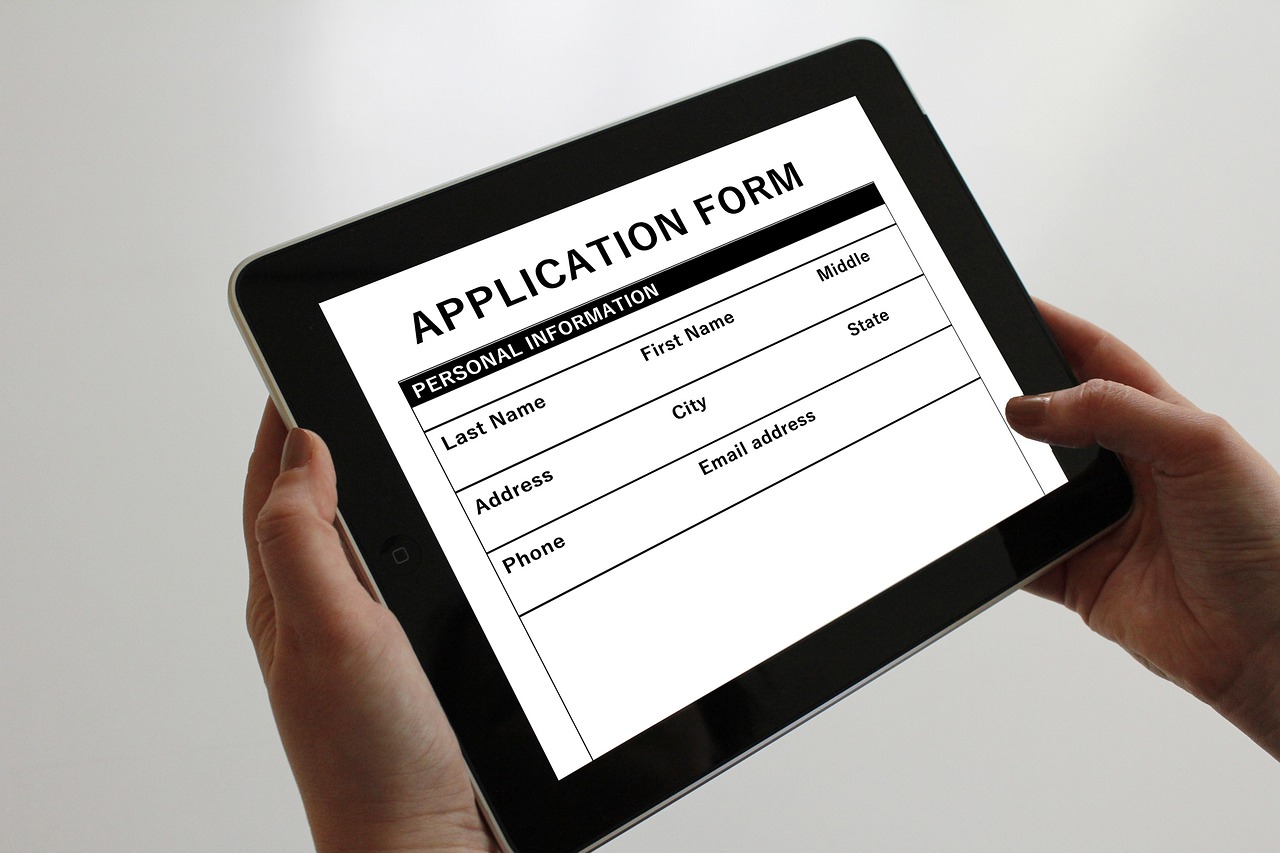
- image-resize 도구에 JPG로 변환된 사진을 올립니다.
- 크기 지정 방식에서 픽셀 단위(px)를 선택하고 가로와 세로 값을 입력합니다.
- 미리보기를 통해 왜곡이 없는지 확인한 후 변경된 사진을 다운로드합니다.
사진 비율이 맞지 않을 때는 자르기(Crop) 작업을 먼저 진행한 뒤 크기를 줄이는 것이 좋습니다.
자주 하는 실수와 등록 전 확인할 것
자주 발생하는 실수 중 하나는 비율을 고려하지 않고 강제로 픽셀 수치만 변경하여 얼굴이 좌우로 늘어나는 현상입니다. 증명사진 비율(약 3:4)에 맞춰 미리 자른 후 최종 픽셀 조정을 진행해야 합니다.
또한 모바일 발급이나 시스템 개편에 따라 요구되는 용량 제한(예: 200KB 이하 등)이나 세부 규격이 달라질 수 있습니다. 접수 전 도로교통공단 안전운전 통합민원이나 정부24 공식 사이트의 최신 안내를 반드시 확인하시기 바랍니다.
자주 묻는 질문
아이폰 사진(HEIC)을 그대로 업로드하면 왜 안 되나요?
대부분의 공공 기관 온라인 접수 시스템은 표준 JPG(JPEG) 형식만 지원합니다. HEIC 파일은 시스템에서 정상적으로 읽지 못해 첨부 오류가 발생하므로 JPG로 변환해야 합니다.
사진 픽셀을 맞췄는데도 용량이 크다고 나옵니다.
픽셀 크기를 조절했음에도 파일 용량이 제한 기준을 초과한다면 이미지 압축 도구를 사용하여 화질 손상을 최소화하면서 파일 용량만 추가로 줄여야 합니다.
사진의 가로 세로 비율이 안 맞아 얼굴이 찌그러집니다.
원본 사진의 가로 세로 비율이 표준 증명사진 비율과 다르면 발생합니다. 사진 자르기 기능을 이용해 3:4 비율로 상반신을 먼저 자른 뒤 픽셀 크기를 변경하세요.
확인한 공식 안내
기준일 2026-11-10. 제도·수수료·화면 구성은 바뀔 수 있습니다. 신청·제출 전에 공식 사이트에서 최신 안내를 확인하세요.