사진 크기 변경 (해상도·픽셀 줄이기)
사진 해상도를 원하는 픽셀 크기로 바꿉니다. 여러 장을 같은 크기로 한 번에 맞출 수 있습니다.
이럴 때 쓰세요
- 사이트가 요구하는 가로·세로 픽셀에 맞출 때
- 너무 큰 사진을 줄여 용량도 함께 줄일 때
- 여러 장을 같은 크기로 한꺼번에 바꿀 때
사진 크기 줄이기 3단계 요약
사진 크기 줄이기는 휴대폰 사진처럼 가로·세로 픽셀이 큰 사진을 1920px, 800px처럼 원하는 해상도로 바꾸는 작업입니다. 이 도구는 무료이고 프로그램 설치 없이 브라우저에서 바로 쓰며, 사진은 사용 중인 기기 안에서만 처리되어 서버로 전송되지 않습니다.
- 위 도구에 사진을 끌어다 놓거나 눌러서 고릅니다. 여러 장을 한 번에 올려도 됩니다.
- 크기 바꾸기에서 방식을 고르고 숫자를 적습니다. 기본은 긴 변을 맞춤 (px) 1920입니다.
- 크기 바꾸기 버튼을 누릅니다. 한 장이면 바로 저장되고, 여러 장이면 모두 저장 (ZIP)으로 받습니다.
무료설치·회원가입 없음사진은 서버로 전송되지 않음여러 장 같은 크기로 한 번에
↑ 위에서 바로 사진 올리기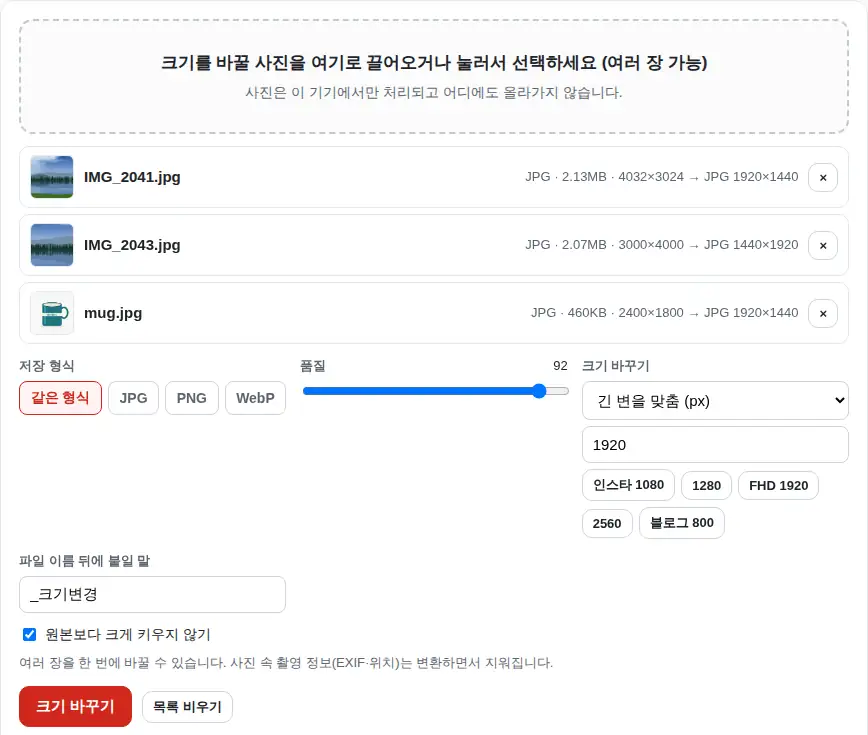
사진 크기 줄이기 결과: 해상도와 용량은 얼마나 바뀌나요
이 도구는 사진의 가로·세로 픽셀(px) 수를 바꾼 새 파일을 만듭니다. 흔히 '해상도', '사이즈', '리사이즈'라고 부르는 것이 이것입니다. 픽셀은 사진을 이루는 작은 점 하나로, 4032×3024 사진은 가로 4032개, 세로 3024개의 점으로 되어 있습니다.
픽셀 수를 줄이면 용량도 함께 크게 줄어듭니다. 아래는 가이드용으로 만든 4032×3024 풍경 사진(2.13MB)을 기본 설정 그대로 실제로 줄인 결과입니다. 그림 크기를 픽셀 수에 비례하게 놓았습니다.
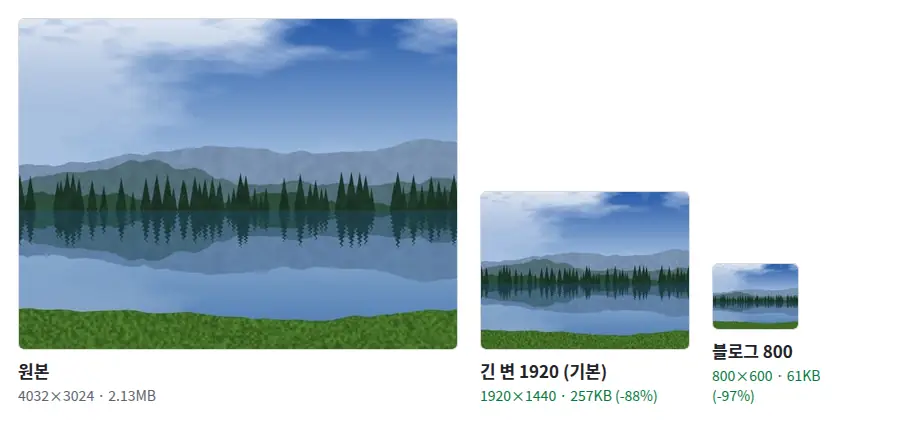
저장되는 파일 이름은 'IMG_2041_크기변경.jpg'처럼 뒤에 '_크기변경'이 붙고, 원본 파일은 바뀌지 않습니다. 저장 형식은 기본으로 원래 형식을 따릅니다.
1단계. 사진 올리기
- 점선 상자에 사진을 끌어다 놓거나 눌러서 고릅니다. 화면 캡처한 이미지는 Ctrl+V로 붙여 넣어도 됩니다.
- 목록에 사진마다 형식·용량·지금 크기와 바뀔 크기가 'JPG · 2.13MB · 4032×3024 → JPG 1920×1440'처럼 표시됩니다. 설정을 바꾸면 이 숫자도 바로 바뀌므로 저장 전에 확인할 수 있습니다.
- 빼고 싶은 사진은 ×, 모두 지우려면 목록 비우기를 누릅니다.
JPG·PNG·WebP는 물론 GIF·BMP·SVG·HEIC(아이폰 사진)도 올릴 수 있습니다. HEIC는 브라우저에 따라 처음 한 번 사진을 읽는 변환 프로그램을 내려받은 뒤 기기 안에서 처리합니다.
2단계. 크기 정하는 방식 고르기
도구의 크기 바꾸기 목록에서 방식을 고르고 아래 칸에 숫자를 적습니다. 정확한 크기를 뺀 나머지 방식은 가로·세로 비율을 그대로 유지하므로 사진이 찌그러지지 않습니다.
| 방식 | 동작 | 이럴 때 |
|---|---|---|
| 긴 변을 맞춤 (px) (기본 1920) | 가로·세로 중 긴 쪽을 적은 값으로 맞춤 | 가로 사진·세로 사진이 섞여 있을 때. 모두 비슷한 크기로 맞춰짐 |
| 가로를 맞춤 (px) | 가로를 적은 값으로, 세로는 비율대로 | '가로 800px'처럼 가로만 정해져 있을 때 |
| 세로를 맞춤 (px) | 세로를 적은 값으로, 가로는 비율대로 | 세로 높이를 맞춰 나란히 놓을 때 |
| 비율로 (%) | 가로·세로를 같은 비율로 바꿈 | '절반으로'처럼 간단히 줄일 때. 50을 적으면 절반 |
| 정확한 크기 (가로×세로) | 가로와 세로를 모두 지정 | '1080×1080'처럼 크기가 딱 정해져 있을 때 |
| 원래 크기 그대로 | 크기는 바꾸지 않음 | 형식이나 품질만 바꿀 때 |
숫자 칸 아래의 빠른 버튼 인스타 1080, 1280, FHD 1920, 2560, 블로그 800을 누르면 방식이 긴 변을 맞춤으로 바뀌면서 그 숫자가 들어갑니다.
가로 사진(4032×3024)과 세로 사진(3000×4000)을 함께 올리고 긴 변 1920을 적으면, 가로 사진은 1920×1440, 세로 사진은 1440×1920이 됩니다. 실제로 해 본 결과입니다.
원본보다 크게 키우지 않기
이 칸은 기본으로 켜져 있습니다. 적은 크기가 원본보다 크면 원본 크기 그대로 저장합니다. 예를 들어 1200×900 사진에 긴 변 1920을 적으면 1200×900으로 남습니다. 작은 사진을 일부러 키우려면 이 칸을 끕니다(같은 사진이 1920×1440이 됩니다). 정확한 크기 방식에서는 이 칸이 보여도 적용되지 않고, 적은 크기대로 키웁니다.
1080×1080 등 정확한 크기로 맞추기 (여백·자르기)
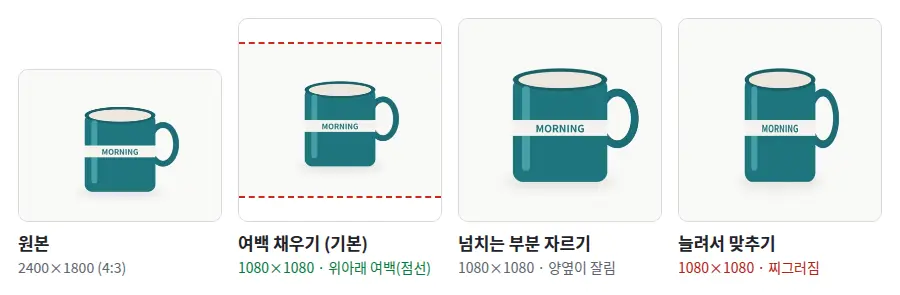
방식에서 정확한 크기 (가로×세로)를 고르면 가로·세로 칸이 둘 다 나타나고, 원본과 비율이 다를 때 처리 방법을 고르는 칸이 생깁니다. 가로·세로 중 하나라도 비어 있으면 크기가 바뀌지 않으니 둘 다 적으세요.
| 처리 방법 | 결과 | 이럴 때 |
|---|---|---|
| 비율 유지 + 여백 채우기 (기본) | 사진 전체가 들어가게 줄이고 가운데 놓음. 남는 곳은 JPG면 색(기본 흰색)으로 채우고, PNG·WebP면 투명으로 둠 | 사진이 잘리면 안 될 때. 예: 가로 사진을 정사각형 칸에 넣기 |
| 비율 유지 + 넘치는 부분 자르기 | 칸을 가득 채우고 넘치는 가장자리를 잘라냄(가운데 기준) | 여백 없이 꽉 찬 사진이 필요할 때 |
| 늘려서 맞추기 | 비율을 무시하고 늘리거나 눌러서 맞춤 | 비율이 거의 같을 때만. 비율이 다르면 찌그러짐 |
JPG 사진을 같은 형식으로 저장하면 여백은 흰색으로 채워집니다. 여백 색을 바꾸려면 저장 형식에서 JPG를 직접 누르세요. 그러면 투명 부분 채울 색 (JPG) 칸이 나타납니다. 자를 위치를 직접 정하고 싶으면 사진 자르기로 먼저 자른 뒤 이 도구로 크기를 맞추세요.
3단계. 크기 바꾸고 저장하기
- 크기 바꾸기 버튼을 누르면 진행 막대가 차오르며 한 장씩 처리합니다.
- 목록의 각 사진 옆에 '→ 257KB (-88%)'처럼 바뀐 용량과 줄어든 비율이 나오고, 아래에 '전체 4.65MB → 675KB (86% 줄어듦)'처럼 전체 변화가 표시됩니다.
- 한 장이면 바로 저장됩니다. 여러 장이면 사진마다 저장을 누르거나 모두 저장 (ZIP)으로 '크기변경_사진_3장.zip' 같은 파일 하나를 받습니다.
옵션 한눈에 보기
| 옵션 | 선택지·기본값 | 설명 |
|---|---|---|
| 저장 형식 | 같은 형식(기본) · JPG · PNG · WebP | 같은 형식이면 JPG·PNG·WebP는 그대로, HEIC는 JPG로, GIF·BMP·SVG 등은 PNG로 저장 |
| 품질 | 10~100 (기본 92) | JPG·WebP 저장 품질. PNG를 고르면 숨겨짐 |
| 크기 바꾸기 | 긴 변(기본 1920) · 가로 · 세로 · 비율(%) · 정확한 크기 · 원래 크기 | 위 2단계 표 참고 |
| 빠른 버튼 | 인스타 1080 · 1280 · FHD 1920 · 2560 · 블로그 800 | 긴 변을 그 값으로 맞춤 |
| 원본보다 크게 키우지 않기 | 켜짐(기본) | 정확한 크기에는 적용 안 됨 |
| 투명 부분 채울 색 (JPG) | 흰색(기본) | 저장 형식을 JPG로 골랐을 때 보임 |
| 파일 이름 뒤에 붙일 말 | '_크기변경'(기본) | 비우면 원래 이름 그대로 |
블로그·쇼핑몰·제출용 등 상황별 추천 설정
- 사이트가 요구하는 픽셀에 맞출 때: '가로 800px 이하'면 가로를 맞춤에 800, '1080×1080'이면 정확한 크기에 두 값을 그대로 적습니다. 제출처 안내문의 숫자를 먼저 확인하세요.
- 휴대폰 사진을 메일·메신저로 보낼 때: 긴 변 1920(기본)이면 화면에서 보기에는 충분하고 용량은 크게 줄어듭니다.
- 블로그·쇼핑몰 상세 페이지: 블로그 800이나 가로를 맞춤으로 여러 장을 같은 가로 크기로 한 번에 맞추면 글이 가지런해지고 페이지도 빨리 뜹니다.
- 정사각형 사진이 필요할 때: 인스타 1080은 긴 변만 1080으로 맞추므로 정사각형이 되지 않습니다. 정사각형은 정확한 크기 1080×1080과 여백 채우기 또는 자르기를 쓰세요.
목적이 '1MB 이하', '500KB 이하' 같은 용량 제한이라면 사진 용량 줄이기의 목표 용량(KB) 기능이 더 정확합니다. 크기를 먼저 줄이고 용량을 한 번 더 맞추면 화질을 더 잘 지킬 수 있습니다.
휴대폰(아이폰·갤럭시)에서 사진 크기 줄이기
앱을 깔지 않고 휴대폰 브라우저(사파리·크롬·삼성 인터넷)에서 이 페이지를 열어 똑같이 쓸 수 있습니다.
- 점선 상자를 누르고 사진 보관함(갤러리)에서 사진을 고릅니다. 여러 장을 고를 수 있습니다.
- 방식과 숫자를 정하고 크기 바꾸기를 누릅니다.
- 저장된 파일은 보통 아이폰은 파일 앱의 다운로드 폴더, 갤럭시는 내 파일의 다운로드 폴더에 들어갑니다. ZIP은 압축을 풀어야 하므로 휴대폰에서는 사진마다 저장을 누르는 편이 편할 수 있습니다.
휴대폰은 메모리가 컴퓨터보다 작아서 큰 사진을 수십 장 한꺼번에 처리하면 느려지거나 멈출 수 있습니다. 많을 때는 나눠서 하세요.
사진 크기가 안 바뀔 때 해결법
| 증상 | 원인 | 해결 |
|---|---|---|
| 크기가 안 바뀜 | 적은 값이 원본보다 커서 원본 크기로 남음 | 키우려면 원본보다 크게 키우지 않기를 끕니다. |
| 크기는 그대로인데 용량이 늘어남 | 원본 크기로 남더라도 품질 92로 다시 저장함 (실험: 1200×900, 47KB → 61KB) | 이미 작은 사진은 그대로 쓰거나, 용량은 사진 용량 줄이기로 줄입니다. |
| 정확한 크기가 적용 안 됨 | 가로·세로 중 하나가 비어 있음 | 두 칸 모두 숫자를 적습니다. |
| 사진이 찌그러짐 | 늘려서 맞추기를 고름 | 여백 채우기나 넘치는 부분 자르기로 바꿉니다. |
| 중요한 부분이 잘림 | 넘치는 부분 자르기는 가운데 기준 | 여백 채우기로 바꾸거나 사진 자르기로 먼저 자릅니다. |
| 키웠더니 흐릿함 | 없는 픽셀을 채워 키우므로 선명해지지 않음 | 더 큰 원본을 구하거나 원본에 가까운 크기로 씁니다. |
| 투명 배경이 흰색이 됨 | JPG로 저장함(JPG는 투명을 저장하지 못함) | PNG나 WebP로 저장합니다. |
사진 크기 줄이는 다른 방법 비교
| 방법 | 좋은 점 | 아쉬운 점 |
|---|---|---|
| 도구박스 사진 크기 변경 | 무료, 설치·가입 없음. 여러 장 한 번에, 긴 변·비율·정확한 크기, 여백·자르기 선택. 사진이 서버로 가지 않음 | 사진이 많으면 기기 성능에 따라 시간이 걸림 |
| 윈도우 그림판 '크기 조정' | 설치 없이 바로 가능 | 한 장씩만 가능하고 정사각형 여백 같은 처리가 없음 |
| 휴대폰 사진 앱 편집 | 앱 안에서 바로 가능 | 픽셀 수를 숫자로 정확히 정하기 어려운 경우가 많음 |
| 서버 업로드형 사이트 | 설치 없이 사용 | 사진을 외부 서버에 올려야 하고 장수 제한이 있는 곳이 많음 |
| 포토샵 등 편집 프로그램 | 세밀한 조절 가능 | 유료이고 여러 장 처리에 손이 많이 감 |
꼭 알아둘 점
- 사진은 사용 중인 브라우저 안에서만 처리되고 외부로 전송되지 않습니다.
- 크게 줄일 때는 절반씩 단계적으로 줄여 계단 현상(들쭉날쭉한 테두리)을 줄입니다. 하지만 작은 사진을 키워도 선명해지지는 않습니다.
- 크기를 바꿔 다시 저장한 사진에는 촬영 날짜·위치 같은 촬영 정보(EXIF)가 남지 않습니다. 날짜순 정리가 필요하면 원본을 보관하세요.
- 움직이는 GIF는 움직임이 유지되지 않고 정지된 PNG로 저장됩니다.
- 픽셀 크기와 인쇄 크기(cm)는 다릅니다. 인쇄 크기는 픽셀과 DPI로 정해지니 사진 DPI 변경을 함께 확인하세요.
자주 묻는 질문
사진 크기 줄이기는 무료인가요?
네. 회원가입이나 설치 없이 무료로 쓸 수 있고, 장수 제한도 따로 두지 않았습니다. 다만 한 번에 너무 많이 올리면 기기 메모리에 따라 느려질 수 있습니다.
사진이 서버에 올라가나요?
아니요. 모든 처리는 사용 중인 브라우저 안에서만 이루어지고, 사진은 어디에도 전송·저장되지 않습니다.
크기를 줄이면 용량도 줄어드나요?
네. 긴 변을 절반으로 줄이면 픽셀 수는 약 4분의 1이 되어 용량도 크게 줄어듭니다. 4032×3024 사진(2.13MB)을 1920×1440으로 줄였더니 257KB가 되었습니다.
휴대폰에서도 되나요?
네. 아이폰 사파리, 갤럭시 크롬·삼성 인터넷에서 이 페이지를 열고 사진 보관함에서 골라 똑같이 쓸 수 있습니다.
원본 사진이 바뀌나요?
아니요. 크기를 바꾼 새 파일을 '_크기변경'이 붙은 이름으로 따로 저장하고, 원본은 그대로 남습니다.
1080×1080 정사각형으로 만들고 싶어요.
정확한 크기를 고르고 1080, 1080을 적습니다. 사진 전체를 살리려면 여백 채우기, 꽉 채우려면 넘치는 부분 자르기를 고릅니다.
작은 사진을 크게 만들 수 있나요?
가능하지만 선명해지지는 않습니다. 기본으로는 원본보다 크게 키우지 않으니, 키우려면 원본보다 크게 키우지 않기를 끄세요.
사진 크기 줄이기는 숫자 하나만 적으면 여러 장을 한 번에 같은 크기로 맞출 수 있습니다.
↑ 위에서 바로 해 보기