포트폴리오 PDF JPG 변환 고해상도 이미지 저장 방법
디자인이나 기획 포트폴리오 PDF를 고해상도 JPG 이미지 파일로 변환하여 저장하는 방법을 안내합니다. 화질 손상 없이 깨끗하게 변환하는 원리와 주의사항을 확인해 보세요.
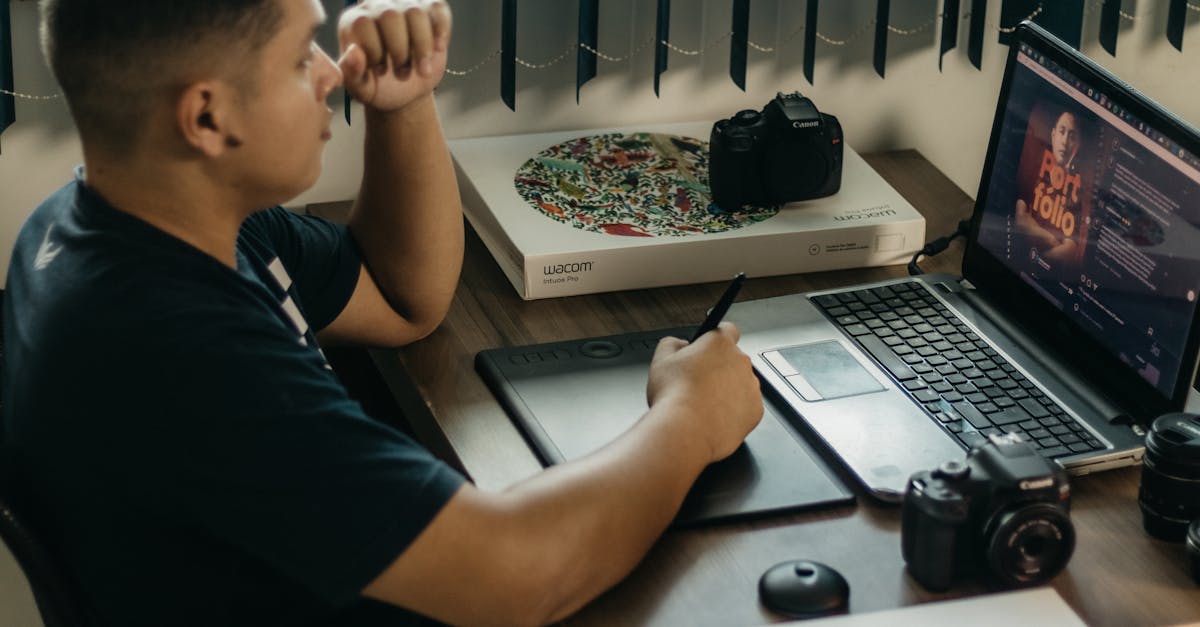
핵심 요약
- 포트폴리오 PDF를 깨끗한 고해상도 JPG 이미지로 전환할 수 있습니다.
- 브라우저 내부 처리 방식을 활용하면 개인 작업물 유출 우려가 없습니다.
- 제출처의 파일 형식 및 용량 제한 공고를 미리 확인하는 것이 좋습니다.
포트폴리오 PDF JPG 변환이 필요한 이유
취업이나 외주 프로젝트 입찰 시 작성한 포트폴리오 PDF를 JPG나 PNG 이미지로 바꿔야 하는 순간이 종종 발생합니다. 일부 온라인 채용 플랫폼이나 포트폴리오 공유 사이트에서는 PDF 문서 업로드를 지원하지 않고 이미지 파일 형태만 받기 때문입니다.
또한 모바일 기기나 웹 브라우저 환경에 따라 PDF 파일의 폰트가 깨지거나 슬라이드가 느리게 열릴 수 있습니다. 이럴 때 각 페이지를 고해상도 이미지로 변환해 두면 어떤 기기에서도 동일한 레이아웃과 디자인을 안정적으로 보여줄 수 있어 유용합니다.
고해상도 유지와 화질 설정 원리
PDF 문서를 이미지 파일로 바꿀 때는 해상도 설정을 적절하게 선택해야 텍스트와 그래픽 요소가 뭉개지지 않습니다. 보통 인쇄용은 300DPI 이상을 사용하며 웹 화면 확인용은 150DPI에서 300DPI 사이의 설정이 널리 쓰입니다.
너무 낮은 해상도로 변환하면 글자가 가늘어지거나 뭉개져 면접관이나 방문자가 내용을 읽기 힘들어질 수 있습니다. 반대로 지나치게 높은 해상도는 파일 용량이 과도하게 커질 수 있으므로 사용 목적에 맞게 설정하는 것이 중요합니다.

도구박스로 안전하게 변환하는 단계
보안이 중요한 포트폴리오나 개인 작업물은 서버 전송 방식의 웹 변환기 사용 시 유출 우려가 있습니다. 도구박스의 PDF 이미지 변환 도구는 파일을 외부 서버로 올리지 않고 사용자 브라우저 내부에서 모든 과정을 처리합니다.
변환 작업 속도가 빠르며 인터넷 연결이 불안정한 환경에서도 안정적으로 동작합니다. 필요한 페이지를 선택하여 즉시 고해상도 JPG 파일 또는 ZIP 압축 파일로 다운로드할 수 있어 간편합니다.
- 도구박스 웹사이트에서 'PDF를 이미지로' 도구를 선택합니다.
- 변환할 포트폴리오 PDF 파일을 드래그하여 업로드 영역에 놓습니다.
- 원하는 이미지 저장 형식(JPG 또는 PNG)과 해상도를 설정합니다.
- 변환 버튼을 누르고 개별 이미지 파일 또는 ZIP 압축 파일로 저장합니다.
브라우저 내부에서 변환되므로 소중한 포트폴리오 파일이 외부 서버로 전송되지 않습니다.
용량 관리 및 DPI 변경 노하우
이미지로 변환한 포트폴리오의 전체 용량이 너무 커서 채용 사이트에 올라가지 않는다면 파일 용량을 조절해야 합니다. 보통 제출처마다 첨부파일 용량 제한이 다르며 예시로 10MB나 20MB 제한이 설정된 경우가 많으니 공고문을 확인해야 합니다.
화질 손상을 줄이면서 용량을 줄이려면 변환 단계에서 적절한 압축률을 선택하거나 변환 후 이미지 용량 줄이기 도구를 함께 활용하는 것이 좋습니다. 필요한 경우 특정 페이지선택 변환 기능도 유용하게 쓰입니다.
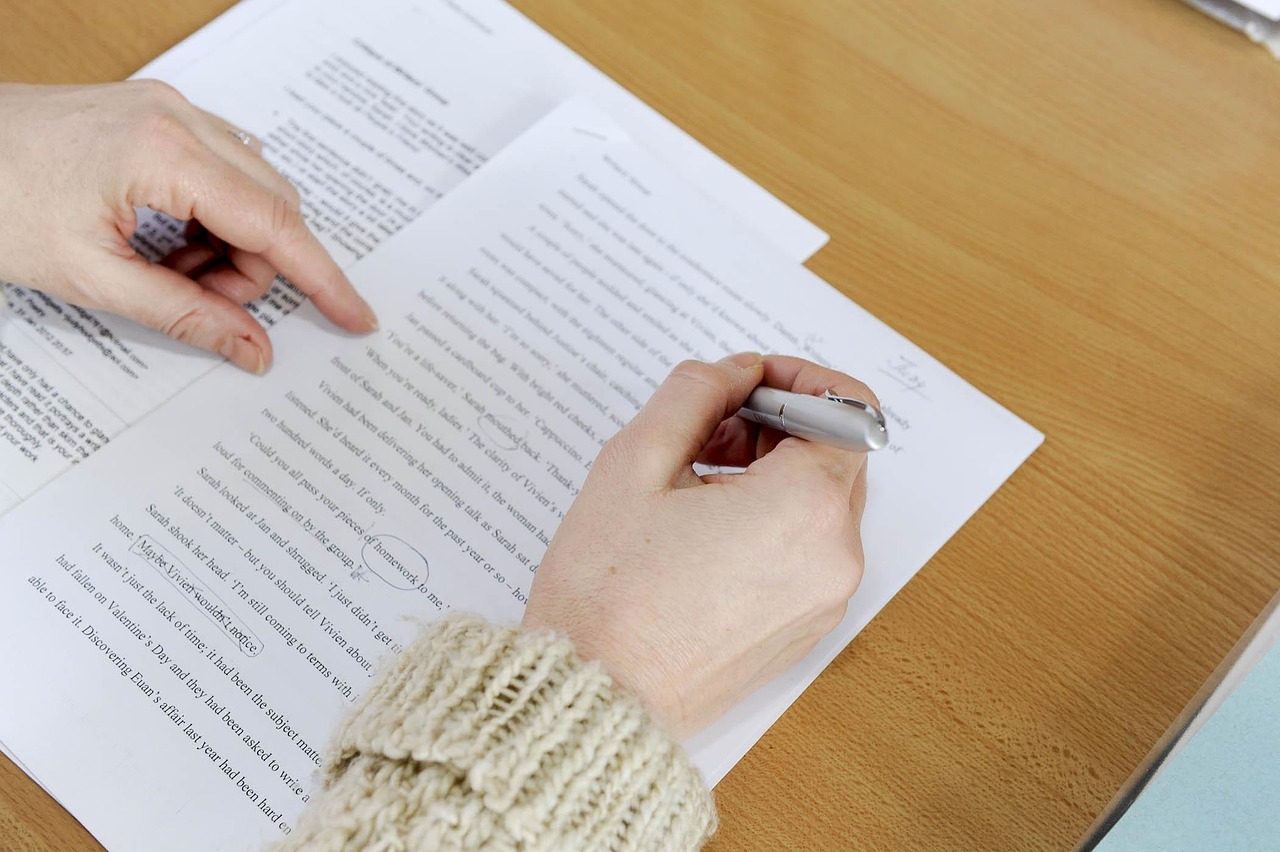
제출처 규격과 텍스트 선명도 체크
포트폴리오를 이미지로 제출할 때는 가로 세로 비율과 여백이 제대로 유지되었는지 확인해야 합니다. 변환 과정에서 원본 비율이 왜곡되거나 여백이 잘려 나가는 현상이 발생할 수 있으므로 변환 결과를 일일이 점검하는 것이 안전합니다.
특히 작은 본문 글자나 상세 수치, 그래프의 범례 등이 이미지 상태에서도 또렷하게 읽히는지 100% 확대 비율로 확인해 보세요. 모바일 화면과 PC 화면 모두에서 미리보기를 실행해 보는 것을 권장합니다.
자주 하는 실수와 확인할 것
가장 흔한 실수는 한글이나 영문 폰트가 깨진 상태의 PDF를 변환하여 이미지에도 깨진 글자가 그대로 포함되는 것입니다. PDF 생성 시 모든 폰트를 임베딩하거나 윤곽선 처리(Outlines)를 한 뒤 변환을 진행해야 합니다.
또한 보안 암호가 걸려 있는 PDF 파일은 변환 도구에서 정상적으로 열리지 않을 수 있으므로 먼저 암호를 해제해야 합니다. 제출 기한과 용량 제한은 채용 기관 및 플랫폼마다 다르므로 반드시 해당 공고의 공식 안내를 확인하시기 바랍니다.
자주 묻는 질문
포트폴리오 PDF를 JPG로 바꾸면 화질이 많이 떨어지나요?
변환할 때 해상도(DPI)를 적절히 높게 설정하면 원본과 유사한 선명도를 유지할 수 있습니다. 웹 확인용은 보통 150~300DPI 설정을 권장합니다.
변환된 파일 용량이 너무 커서 첨부가 안 될 때는 어떻게 하나요?
이미지 품질을 살짝 조정하거나 도구박스의 '사진 용량 줄이기' 도구를 활용하여 제출 기준에 맞춰 용량을 줄일 수 있습니다. 제출처 공고의 용량 제한을 확인해 보세요.
포트폴리오에 포함된 개인정보나 작업물이 인터넷에 유출되지 않나요?
도구박스 도구는 파일을 서버로 업로드하지 않고 사용자 PC 브라우저 안에서 직접 변환하므로 보안 면에서 안심하고 사용할 수 있습니다.
특정 페이지만 골라서 JPG로 저장할 수 있나요?
네, PDF의 모든 페이지를 바꿀 수도 있고 원하는 쪽수만 선택하여 이미지로 저장하는 것도 가능합니다.
확인한 공식 안내
기준일 2026-11-01. 제도·수수료·화면 구성은 바뀔 수 있습니다. 신청·제출 전에 공식 사이트에서 최신 안내를 확인하세요.