PDF를 이미지로 변환 (PDF → JPG·PNG)
PDF 페이지를 선명한 JPG·PNG 이미지로 바꿔 한 장씩 또는 ZIP으로 저장합니다.
이럴 때 쓰세요
- PDF 한 페이지를 사진으로 SNS·메신저에 올릴 때
- PDF를 PPT·블로그에 이미지로 붙일 때
- 페이지 전체를 JPG·PNG로 한꺼번에 저장할 때
PDF JPG 변환 무료로 하는 법 (3단계 요약)
PDF JPG 변환은 PDF의 각 페이지를 JPG나 PNG 이미지(사진 파일)로 바꾸는 작업이며, 이 도구는 무료이고 프로그램 설치나 회원가입 없이 브라우저에서 바로 됩니다. 변환은 지금 쓰는 기기 안에서 이루어지고, PDF는 서버로 올라가지 않습니다.
- 위 도구에 이미지로 바꿀 PDF 파일 1개를 끌어다 놓거나 눌러서 고릅니다.
- 파일 형식(JPG·PNG)과 해상도를 고르고, 일부 페이지만 필요하면 페이지 칸에 범위를 적습니다.
- 이미지로 변환을 누르고, 한 장씩 저장하거나 전체 ZIP 다운로드로 한꺼번에 받습니다.
걸리는 시간 약 1분무료·워터마크 없음설치·회원가입 없음파일은 서버로 전송되지 않음
↑ 위에서 바로 이미지로 바꾸기PDF를 이미지로 바꾸면 이렇게 나옵니다
PDF의 한 페이지가 이미지 한 장이 됩니다. 아래는 6쪽짜리 안내서 PDF를 기본 설정(JPG, 선명 144dpi)으로 실제로 바꾼 화면입니다. 쪽마다 미리보기와 용량, 저장 버튼이 나오고, 여러 장이면 전체 ZIP 다운로드로 한 번에 받습니다.
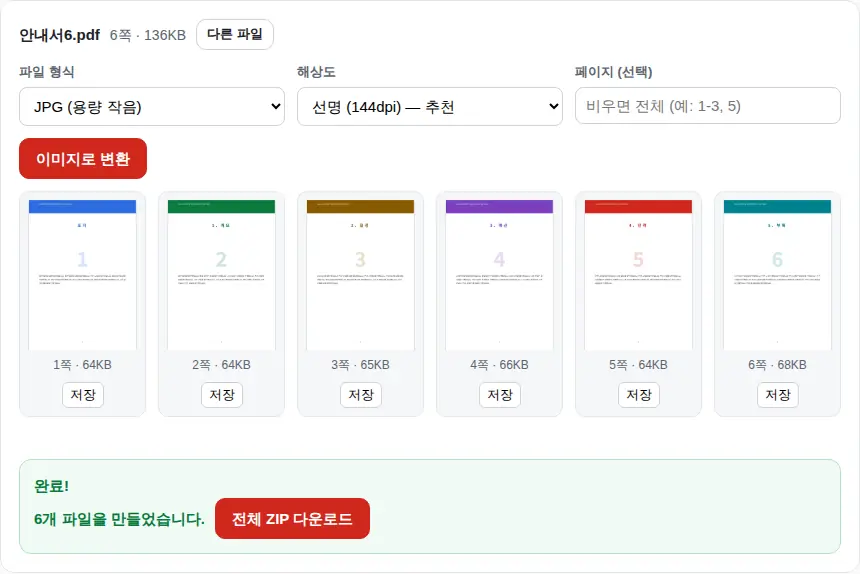
- 파일 이름은 원래 이름 뒤에 쪽 번호가 붙습니다. 예:
안내서6.pdf의 3쪽 →안내서6_3쪽.jpg. ZIP은안내서6_이미지.zip입니다. - 페이지 모양 그대로 찍어 낸 것처럼 만듭니다. 글자, 표, 그림, 도면 선이 화면에 보이는 모습대로 담깁니다.
- 배경은 흰색입니다. PNG를 골라도 투명 배경이 아니라 흰 바탕으로 저장됩니다.
- 이미지 안의 글자는 그림이 되므로 선택·복사·검색이 되지 않습니다. 글자가 필요하면 PDF 텍스트 추출을 함께 쓰세요.
- 도구박스 로고나 워터마크는 붙지 않습니다.
1단계. PDF 올리기
도구의 점선 상자에 PDF를 끌어다 놓거나 상자를 눌러 고릅니다. 한 번에 파일 1개씩 처리합니다. 파일이 열리면 이름 옆에 쪽수와 용량이 표시됩니다.
- 열 때 비밀번호를 묻는 PDF는 열리지 않고 "암호가 걸린 PDF입니다"라고 안내합니다. 비밀번호를 알고 있다면 PDF 비밀번호 해제 도구에서 먼저 풀어 주세요.
- 열기 비밀번호 없이 인쇄·편집 제한만 걸린 PDF는 그대로 열리고 변환됩니다.
- 다른 PDF로 바꾸려면 파일 이름 옆 다른 파일 버튼을 누릅니다.
2단계. 형식·해상도·페이지 고르기
| 옵션 | 고를 수 있는 값 | 처음 상태 | 고르는 법 |
|---|---|---|---|
| 파일 형식 | PNG (선명, 용량 큼) JPG (용량 작음) | JPG | 메신저·메일·업로드용은 JPG. 글자나 도면 선을 또렷하게 남기려면 PNG |
| 해상도 | 보통 (72dpi) 선명 (144dpi) — 추천 인쇄용 (216dpi) | 선명 (144dpi) | 화면으로 볼 때는 선명, 인쇄하거나 크게 확대할 때는 인쇄용, 미리보기 정도면 보통 |
| 페이지 (선택) | 비우면 전체 예: 1-3, 5 | 비어 있음(전체) | 필요한 쪽만 적으면 그 쪽만 이미지로 만듭니다. |
페이지 칸은 이렇게 적습니다.
1-3, 5→ 1, 2, 3, 5쪽. 쉼표나 띄어쓰기로 구분합니다.8-→ 8쪽부터 마지막 쪽까지.-3→ 1쪽부터 3쪽까지.1~3처럼 물결표를 써도 됩니다.- 같은 쪽을 두 번 적어도 이미지는 한 번만 만듭니다.
- 없는 쪽을 적으면 "페이지 번호는 1부터 6 사이로 입력하세요"처럼 알려 줍니다.
해상도별 화질과 용량 비교
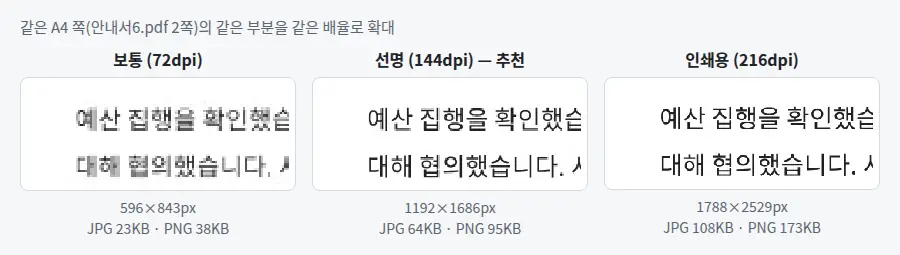
해상도를 높이면 이미지의 가로세로 픽셀 수가 커져 글자가 또렷해지고 용량도 커집니다. 아래는 같은 A4 쪽을 세 해상도로 실제로 바꾼 뒤, 같은 부분을 같은 배율로 확대한 것입니다.
| 해상도 | A4 한 쪽 이미지 크기 | 위 예의 용량 (JPG / PNG) |
|---|---|---|
| 보통 (72dpi) | 596 × 843 픽셀 | 23KB / 38KB |
| 선명 (144dpi) | 1192 × 1686 픽셀 | 64KB / 95KB |
| 인쇄용 (216dpi) | 1788 × 2529 픽셀 | 108KB / 173KB |
용량은 페이지 내용에 따라 크게 달라집니다. 사진이 많은 페이지는 위 예보다 훨씬 커질 수 있습니다.
A1처럼 아주 큰 도면을 인쇄용으로 고르면, 이미지가 지나치게 커지지 않도록 긴 변이 6,000픽셀을 넘지 않게 해상도를 자동으로 낮춥니다.
3단계. 변환하고 저장하기
- 이미지로 변환을 누릅니다. 한 쪽씩 차례로 바꾸는 동안 진행 막대가 차오르고, 다 된 쪽은 아래에 미리보기로 나타납니다.
- 미리보기 아래에는 "3쪽 · 65KB"처럼 쪽 번호와 이미지 용량이 표시되고, 저장 버튼으로 한 장씩 받을 수 있습니다.
- 여러 장을 만들었다면 완료 안내 옆의 전체 ZIP 다운로드를 눌러 한 번에 받습니다. 한 장만 만든 경우에는 다운로드가 자동으로 시작됩니다.
변환한 뒤에도 옵션은 그대로 남아 있습니다. 형식이나 해상도를 바꿔 다시 이미지로 변환을 누르면 새로 만들 수 있습니다.
카톡·제출·PPT 상황별 예시
| 상황 | 이렇게 하세요 |
|---|---|
| 카카오톡·문자로 PDF 한 페이지를 바로 보여 줄 때 | JPG, 선명(144dpi)으로 그 쪽만 바꿔 보냅니다. 받는 사람이 PDF 앱 없이 사진처럼 봅니다. |
| 사진(JPG)만 올릴 수 있는 관공서·학교 제출 사이트 | 증명서 PDF를 JPG로 바꿔 올립니다. 용량 제한이 있으면 이미지 용량 줄이기로 맞춥니다. |
| PPT·블로그·SNS에 PDF 내용을 그림으로 넣을 때 | 도표나 도면 선을 또렷하게 남기려면 PNG를 고릅니다. 필요한 부분만 쓰려면 이미지 자르기로 잘라 냅니다. |
| 도면·포스터를 크게 인쇄하거나 확대해서 볼 때 | 해상도를 인쇄용(216dpi)으로 고릅니다. |
휴대폰(아이폰·갤럭시)에서 PDF를 사진으로
앱 설치 없이 휴대폰 브라우저(사파리, 삼성 인터넷, 크롬 등)에서 똑같이 쓸 수 있습니다. 좁은 화면에서는 옵션 칸이 세로로 늘어서고, 쪽 미리보기는 한 줄에 두 장씩 나옵니다.
- ZIP을 받으면 아이폰은 '파일' 앱, 갤럭시는 '내 파일'에서 눌러 압축을 풀어야 사진이 보입니다.
- 사진첩에 바로 넣고 싶다면 필요한 장만 미리보기 아래 저장으로 하나씩 받는 편이 편합니다.
- 쪽수가 많거나 인쇄용 해상도를 고르면 휴대폰 메모리가 모자랄 수 있습니다. 페이지 칸에 범위를 나눠 몇 쪽씩 바꾸세요.
PDF JPG 변환 안 될 때 해결법
| 증상 | 원인 | 해결 |
|---|---|---|
| "암호가 걸린 PDF입니다" | 열 때 비밀번호가 필요한 파일입니다. | 비밀번호를 알고 있다면 PDF 비밀번호 해제 도구로 먼저 풉니다. |
| "PDF 파일을 읽을 수 없습니다" | 파일이 손상되었거나 다운로드가 덜 되었습니다. | 파일을 다시 받아 올리거나, 원래 프로그램에서 PDF로 다시 저장합니다. |
| "… 부분을 이해하지 못했습니다" | 페이지 칸에 숫자·쉼표·하이픈 말고 다른 글자가 들어갔습니다. | 1-3, 5처럼 다시 적거나 칸을 비워 전체를 바꿉니다. |
| 글자가 흐릿하거나 깨져 보임 | 해상도가 보통(72dpi)이거나, JPG라 글자 가장자리가 뭉개졌습니다. | 선명 또는 인쇄용으로 올리고, 형식을 PNG로 바꿔 봅니다. |
| 이미지 용량이 너무 큼 | PNG이거나 해상도가 높습니다. | JPG와 선명(144dpi)으로 바꾸거나, 만든 뒤 이미지 용량 줄이기를 씁니다. |
| 일부 글꼴이 원본과 조금 다르게 보임 | PDF 안에 글꼴이 들어 있지 않으면 비슷한 글꼴로 대신 그립니다. | 원본 프로그램에서 '글꼴 포함' 옵션으로 PDF를 다시 만들면 정확해집니다. |
| "필요한 프로그램을 불러오지 못했습니다" | 처음 쓸 때 PDF 처리 프로그램을 내려받는데, 인터넷이 끊겼거나 차단되었습니다. | 인터넷 연결을 확인하고 새로고침한 뒤 다시 시도합니다. |
PDF 이미지 변환 방법 비교
| 방법 | 좋은 점 | 아쉬운 점 |
|---|---|---|
| 도구박스 (이 페이지) | 무료, 설치·가입 없음. 파일이 서버로 가지 않음. 해상도·페이지를 골라 여러 장을 ZIP으로 한꺼번에 받음. 휴대폰에서도 됨 | 해상도는 세 단계 중에서만 고름. 투명 배경 PNG는 만들지 않음 |
| 화면 캡처 | 가장 빠르고 따로 할 일이 없음 | 화면 크기만큼만 선명하고, 페이지가 많으면 한 장씩 캡처해야 함 |
| 유료 PDF 편집 프로그램의 '이미지로 내보내기' | 해상도·형식을 세밀하게 정할 수 있음 | 유료이고 설치가 필요함 |
| 파일을 서버에 올리는 온라인 변환 사이트 | 여러 기기에서 비슷하게 쓸 수 있음 | 문서가 다른 회사 서버로 전송됨. 무료 횟수나 크기 제한을 두는 곳이 많음 |
꼭 알아둘 점
- 개인정보: 변환은 지금 쓰는 브라우저 안에서 이루어지고, PDF는 어디에도 전송·저장되지 않습니다. 처음 한 번 PDF 처리 프로그램(공개 라이브러리)을 내려받을 뿐입니다.
- 이미지는 퍼지기 쉽습니다: 사진은 PDF보다 쉽게 저장·전달됩니다. 주민번호나 계좌번호가 보이는 서류를 이미지로 보낼 때는 받는 사람을 한 번 더 확인하세요.
- 글자는 그림이 됩니다: 이미지로 바꾼 뒤에는 글자 검색·복사가 안 되고, 확대하면 픽셀이 보입니다. 원본 PDF는 따로 보관하세요.
- 원본은 그대로입니다. 이미지가 새로 만들어질 뿐 PDF는 바뀌지 않습니다. 이미지를 다시 PDF로 묶으려면 JPG PDF 변환을 쓰면 됩니다.
- 기기 메모리 안에서 처리합니다. 쪽수 제한은 없지만, 쪽수가 많고 해상도가 높을수록 오래 걸리고 휴대폰에서는 멈출 수 있습니다.
자주 묻는 질문
PDF JPG 변환 정말 무료인가요?
네. 횟수 제한 없이 무료이고 이미지에 워터마크도 붙지 않습니다. 회원가입이나 프로그램 설치도 필요 없습니다.
JPG와 PNG 중 무엇을 골라야 하나요?
메신저나 메일로 보내거나 사이트에 올릴 때는 용량이 작은 JPG가 좋습니다. 글자나 도면 선을 또렷하게 남기고 싶으면 PNG를 고르세요. PNG는 용량이 더 큽니다.
어떤 해상도를 골라야 하나요?
화면으로 보거나 메신저로 보낼 때는 선명(144dpi), 인쇄하거나 크게 확대할 일이 있으면 인쇄용(216dpi)을 권합니다.
특정 페이지만 이미지로 바꿀 수 있나요?
네. 페이지 칸에 1-3, 5처럼 적으면 그 쪽만 바꿉니다. 8-처럼 적으면 8쪽부터 끝까지입니다.
파일이 서버에 올라가나요? 안전한가요?
아니요, 올라가지 않습니다. 처음 한 번 PDF 처리 프로그램을 내려받을 뿐, 내 파일은 브라우저 안에서만 처리되고 어디에도 전송·저장되지 않습니다.
휴대폰에서도 PDF를 사진으로 바꿀 수 있나요?
네. 앱 설치 없이 휴대폰 브라우저에서 똑같이 됩니다. 사진첩에 넣으려면 필요한 장만 저장 버튼으로 하나씩 받는 편이 편합니다.
배경을 투명하게 만들 수 있나요?
이 도구는 흰 배경으로 저장합니다. 도장이나 서명처럼 배경을 지워야 한다면 PNG로 바꾼 뒤 배경색 지우기 도구를 쓰세요.
PDF JPG 변환은 필요한 페이지만 골라 JPG·PNG로 바로 받을 수 있습니다.
↑ 위에서 바로 해 보기