움짤(GIF) 만들기 (사진 여러 장 → GIF)
사진 여러 장을 순서대로 이어 붙여 움직이는 GIF를 만듭니다. 워터마크가 붙지 않습니다.
이럴 때 쓰세요
- 여러 장의 사진으로 움직이는 이미지를 만들 때
- 제품 사용 순서를 한 장의 움짤로 보여줄 때
- 넘어가는 속도와 반복 횟수를 조절해 GIF를 만들 때
사진으로 GIF 만들기 3단계 요약
GIF 만들기 도구는 사진 여러 장을 순서대로 이어 움직이는 GIF(움짤)를 만들고, 크기·속도·반복 횟수·색상 수를 고를 수 있습니다. 무료이고 설치·회원가입이 없으며, 사진은 브라우저 안에서만 처리되어 서버로 전송되지 않습니다.
- 위 도구에 사진을 2장 이상 끌어다 놓고, 목록의 ↑·↓로 나올 순서를 맞춥니다.
- 크기(기본 가로 480px), 장면 넘김 간격(기본 500ms = 0.5초), 반복을 고릅니다.
- GIF 만들기를 누르면 'animation.gif'가 저장되고 아래에 움직이는 미리보기가 나타납니다.
걸리는 시간 1~2분무료설치·회원가입 없음사진은 서버로 전송되지 않음워터마크 없음 · 최대 100장
↑ 위에서 바로 사진 올리기이 도구로 만드는 결과물
여러 장의 사진을 순서대로 넘겨 보여 주는 움직이는 GIF 파일을 만듭니다. 흔히 '움짤'이라고 부릅니다. GIF는 동영상 재생기 없이 사진처럼 열리면서 저절로 움직이기 때문에 문서·게시판·메신저 어디서나 쓰기 쉽습니다.
- 파일 이름은 animation.gif입니다. 결과물에 워터마크나 로고가 붙지 않습니다.
- 크기(가로)는 고른 값으로, 세로는 첫 번째 사진의 비율에 맞춰 정해집니다.
- 비율이 다른 사진은 잘리지 않고 가운데에 맞춰 들어가며, 남는 곳은 여백 색(기본 흰색)으로 채워집니다.
1단계. 사진 올리고 순서 맞추기
- 점선 상자에 사진을 끌어다 놓거나 눌러서 여러 장을 고릅니다. 나눠서 여러 번 추가해도 되고, Ctrl+V로 붙여 넣어도 됩니다.
- 목록에 사진이 번호와 함께 쌓입니다. 이 번호가 GIF에 나오는 순서입니다.
- 순서를 바꾸려면 ↑·↓를 누르거나, 컴퓨터에서는 목록 줄을 끌어 원하는 자리에 놓습니다. 빼려면 ×를 누릅니다.
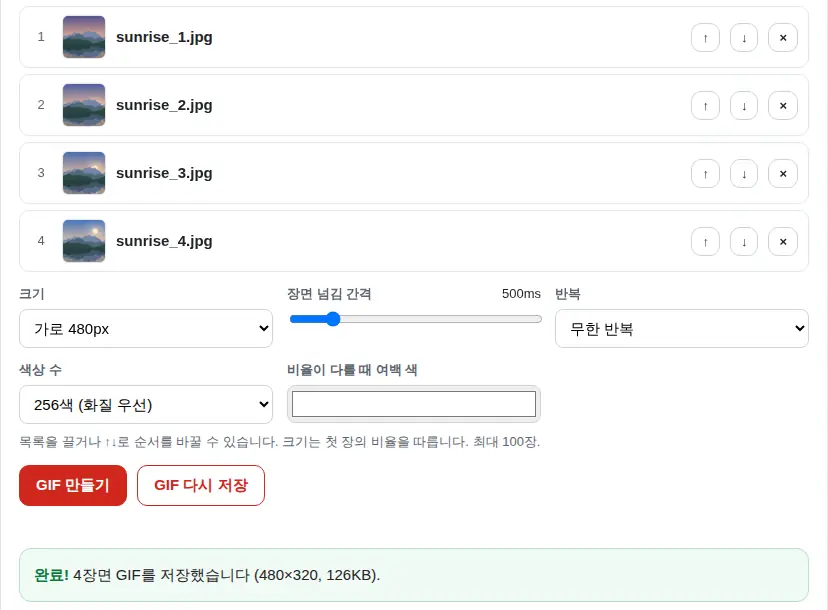
한 GIF에 넣을 수 있는 사진은 최대 100장입니다. 100장을 넘게 고르면 앞의 100장까지만 목록에 들어갑니다. 열지 못한 사진은 목록에 빨간 글씨로 표시되고 GIF에서 빠집니다.
2단계. 크기·속도·반복 정하기
| 옵션 | 선택지·기본값 | 설명 |
|---|---|---|
| 크기 | 가로 240 · 320 · 480(기본) · 640 · 800px | GIF 가로 크기. 세로는 첫 장 비율대로. 클수록 선명하지만 용량이 커집니다. |
| 장면 넘김 간격 | 50~3000ms (기본 500ms), 50ms 단위 | 한 장면이 머무는 시간. 1000ms가 1초입니다. 모든 장면에 같은 간격이 적용됩니다. |
| 반복 | 무한 반복(기본) · 1번 재생 · 3번 반복 | 끝까지 재생한 뒤 처음부터 다시 돌지 정합니다. |
| 색상 수 | 256색(화질 우선, 기본) · 128색 · 64색(용량 우선) | GIF는 한 장면에 최대 256색만 쓸 수 있습니다. 색을 줄이면 용량이 작아집니다. |
| 비율이 다를 때 여백 색 | 기본 흰색 | 첫 장과 비율이 다른 사진의 빈 곳을 채울 색. 투명한 부분도 이 색으로 채워집니다. |
속도 감 잡기: 100~200ms는 빠르게 깜빡이는 느낌, 500ms는 차분하게 넘어가는 느낌, 1000~2000ms는 장면을 하나씩 읽게 하는 설명용 속도입니다.
3단계. 만들고 저장하기
- 사진이 2장 이상 준비되면 GIF 만들기 버튼이 눌립니다. 누르면 진행 막대가 차오르며 장면을 하나씩 만듭니다.
- 완성되면 'animation.gif'가 바로 저장되고, '4장면 GIF를 저장했습니다 (480×320, 126KB)'처럼 크기와 용량이 표시됩니다.
- 아래에 결과 GIF가 움직이는 미리보기로 나옵니다. 다시 받으려면 GIF 다시 저장을 누릅니다.
- 마음에 들지 않으면 순서나 옵션을 바꾸고 GIF 만들기를 다시 누르면 됩니다.
GIF 용량 줄이는 요령
GIF는 장면마다 그림을 통째로 담기 때문에 사진이 많고 클수록 용량이 빠르게 커집니다. 메신저·게시판 용량 제한에 걸리면 아래 순서로 줄여 보세요.
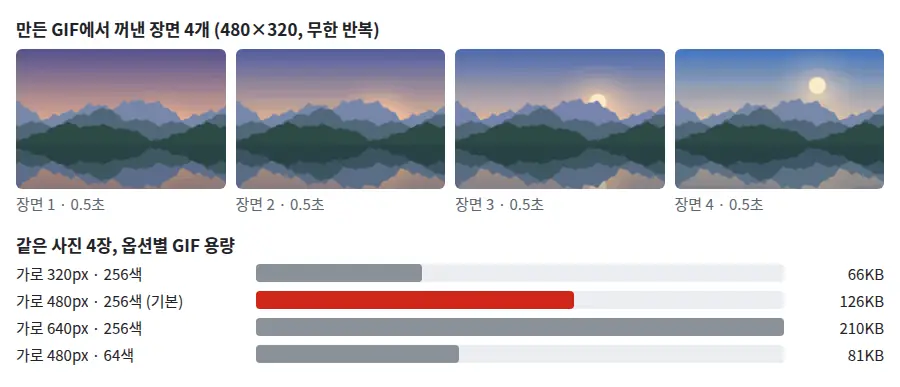
- 크기를 한 단계 낮춥니다(480 → 320). 위 예시에서는 126KB가 66KB로 거의 절반이 됐습니다.
- 색상 수를 128색이나 64색으로 낮춥니다. 위 예시에서 64색은 81KB였습니다. 그림·캡처는 차이가 적고, 사진은 색이 조금 거칠어질 수 있습니다.
- 비슷한 장면을 빼서 장면 수를 줄입니다.
올릴 사진 자체가 너무 크면 처리도 느려집니다. 미리 사진 크기 변경으로 줄여 두면 더 빨리 만들어집니다. 움짤이 아니라 사진 한 장의 용량을 줄이려면 사진 용량 줄이기가 맞습니다.
설명서·전후 비교·카톡용 움짤 활용
- 사용 순서 보여 주기: 제품 조립, 앱 사용법을 단계별 캡처로 이어 한 장의 움짤로 설명합니다. 간격은 1000~1500ms가 읽기 편합니다.
- 전후 비교: 정리 전·후, 보정 전·후 사진 2장을 번갈아 보여 줍니다.
- 연속 사진 움짤: 휴대폰 연속 촬영 사진을 빠른 간격(100~200ms)으로 이어 짧은 움직임을 만듭니다.
- 단체방 인사·축하: 여러 장의 사진을 모아 하나의 움짤로 보냅니다.
휴대폰(아이폰·갤럭시)에서 GIF 만들기
- 휴대폰 브라우저에서 이 페이지를 열고 점선 상자를 눌러 사진 보관함(갤러리)에서 여러 장을 고릅니다.
- 순서는 ↑·↓ 버튼으로 맞춥니다. 끌어서 옮기기는 컴퓨터에서만 됩니다.
- GIF 만들기를 누르면 animation.gif가 저장됩니다. 아이폰은 보통 파일 앱, 갤럭시는 내 파일 앱의 다운로드 폴더에 들어갑니다(브라우저 설정에 따라 다를 수 있습니다).
카톡 등으로 보낼 때는 저장된 GIF 파일을 골라 보내면 됩니다. 사진이 많거나 크면 휴대폰 메모리에 따라 느려질 수 있으니 크기를 320~480px로 두세요.
GIF가 이상하게 나올 때 해결법
| 증상 | 원인 | 해결 |
|---|---|---|
| GIF 만들기가 안 눌림 | 열린 사진이 2장 미만 | 사진을 2장 이상 올리고, 빨간 글씨로 표시된 사진은 다른 파일로 바꿉니다. |
| 위아래나 옆에 흰 여백이 생김 | 첫 장과 비율이 다른 사진이 있음 | 같은 비율로 맞춘 사진을 쓰거나(사진 자르기), 여백 색을 바꿉니다. |
| 전체 모양이 원하는 비율이 아님 | GIF 비율은 첫 장을 따름 | 원하는 비율의 사진을 첫 번째로 옮깁니다. |
| 용량이 너무 큼 | 크기·장면 수·색상 수가 많음 | 크기를 낮추고 색상 수를 줄입니다. |
| 색이 얼룩지거나 줄무늬가 보임 | GIF는 한 장면에 256색까지만 표현 | 256색을 고릅니다. 하늘·피부처럼 색 변화가 부드러운 사진은 한계가 있습니다. |
| 투명 배경이 흰색이 됨 | 모든 장면을 여백 색으로 채운 뒤 그림 | 여백 색을 원하는 배경색으로 바꿉니다. 투명 GIF는 만들 수 없습니다. |
| 휴대폰에서 끌어서 순서가 안 바뀜 | 끌어서 옮기기는 컴퓨터용 | ↑·↓ 버튼을 씁니다. |
움짤 만드는 다른 방법 비교
| 방법 | 좋은 점 | 아쉬운 점 |
|---|---|---|
| 도구박스 GIF 만들기 | 무료, 설치·가입 없음, 워터마크 없음. 순서·속도·반복·색상 수 조절. 사진이 서버로 가지 않음 | 사진만 넣을 수 있고 동영상은 직접 넣을 수 없음. 장면마다 다른 간격은 지정 불가 |
| 움짤 앱 | 휴대폰에서 바로 만들고 꾸미기 효과가 많음 | 설치가 필요하고 무료판은 워터마크가 붙는 경우가 많음 |
| 서버 업로드형 GIF 사이트 | 동영상을 GIF로 바꾸는 기능이 있는 곳이 많음 | 사진을 외부 서버에 올려야 하고 장수·용량 제한이 있음 |
| 포토샵 등 편집 프로그램 | 장면별 간격·효과까지 세밀하게 | 유료이고 익숙해지는 데 시간이 걸림 |
꼭 알아둘 점
- 사진은 사용 중인 브라우저 안에서만 처리되고 외부로 전송되지 않습니다.
- GIF는 오래된 형식이라 색 표현(장면당 256색)에 한계가 있습니다. 사진 화질이 중요한 곳에는 맞지 않을 수 있습니다.
- '1번 재생'·'3번 반복'처럼 횟수를 정해도, 일부 앱이나 사이트는 반복 설정을 무시하고 계속 돌리거나 첫 장면만 보여 줄 수 있습니다.
- 다른 사람의 사진이나 방송 화면으로 움짤을 만들어 올릴 때는 저작권과 초상권을 지켜야 합니다.
자주 묻는 질문
GIF 만들기는 무료인가요?
네. 무료이고 만든 GIF에 워터마크나 로고가 붙지 않습니다.
몇 장까지 넣을 수 있나요?
최대 100장입니다. 장면이 많을수록 용량이 커지니 메신저로 보낼 거라면 꼭 필요한 장면만 넣으세요.
용량이 너무 커요.
크기를 320px로 줄이거나 색상 수를 128·64색으로 낮추세요. 장면 수가 적을수록 작아집니다.
속도를 장면마다 다르게 할 수 있나요?
아니요. 장면 넘김 간격은 모든 장면에 똑같이 적용됩니다. 한 장면을 오래 보여 주고 싶다면 같은 사진을 두세 번 연달아 넣는 방법이 있습니다.
동영상을 GIF로 바꿀 수 있나요?
이 도구는 사진만 받습니다. 동영상에서 원하는 장면을 캡처해 사진으로 저장한 뒤 올리면 움짤을 만들 수 있습니다.
휴대폰에서도 되나요?
네. 아이폰·갤럭시 브라우저에서 사진을 골라 똑같이 만들 수 있습니다. 순서는 ↑·↓ 버튼으로 바꿉니다.
사진이 서버에 올라가나요?
아니요. 모든 처리는 사용 중인 브라우저 안에서만 이루어지고, 사진은 어디에도 전송·저장되지 않습니다.
사진 두 장만 있어도 GIF 만들기를 바로 끝낼 수 있습니다.
↑ 위에서 바로 해 보기