PDF 용량 줄이기 (압축)
메일·제출용으로 너무 큰 PDF를 가볍게 만듭니다. 글자는 그대로 두고 사진만 압축하며, 전후 용량을 바로 보여줍니다.
이럴 때 쓰세요
- 메일·민원·입사지원 첨부 용량 제한에 걸릴 때
- 사진이 많이 든 보고서·카탈로그를 글자 검색이 되게 줄일 때
- 스캔한 PDF가 너무 무거울 때
- 휴대폰으로 보내기 전에 파일을 가볍게 만들 때
PDF 용량 줄이기 무료로 하는 법 (3단계 요약)
PDF 용량 줄이기는 사진이나 스캔본이 들어 있어 무거운 PDF를 메일·제출용으로 가볍게 압축하는 작업입니다. 이 도구는 무료이고 프로그램 설치나 회원가입 없이 브라우저에서 바로 됩니다. 기본 방식은 글자·표·선은 그대로 두고 문서 안의 사진만 다시 압축하므로, 압축한 뒤에도 글자 선택·검색·복사가 원본처럼 됩니다. 압축은 모두 지금 쓰는 기기 안에서 이루어지고, PDF 파일은 서버로 올라가지 않습니다.
- 위 도구에 용량을 줄일 PDF 파일 1개를 끌어다 놓거나 눌러서 고릅니다.
- 압축 방식과 압축 강도를 고릅니다. 처음에는 기본값인 글자 그대로 두고 사진만 압축 + 보통 — 추천으로 해 보세요.
- 용량 줄이기를 누르면 줄어든 용량이 표시되고 압축한 PDF가 저장됩니다. 덜 줄었다면 사진 방식으로 더 줄여 보기를 누릅니다.
걸리는 시간 몇 초~몇 분 (파일 크기에 따라)무료·워터마크 없음설치·회원가입 없음파일은 서버로 전송되지 않음
↑ 위에서 바로 용량 줄이기압축 방식 2가지: 글자 유지 vs 사진 방식
| 방식 | 하는 일 | 글자 선택·검색 | 알맞은 파일 |
|---|---|---|---|
| 글자 그대로 두고 사진만 압축 (기본값·추천) | 문서 안에 든 사진만 골라 크기를 줄이고 JPG로 다시 압축합니다. 글자·표·선·링크·책갈피는 손대지 않습니다. | 원본처럼 됨 | 워드·한글·파워포인트에서 만든 보고서, 사진이 든 제안서·카탈로그·현장 보고서 |
| 모든 쪽을 사진으로 다시 저장 | 각 쪽을 통째로 사진(JPG)으로 다시 찍어 새 PDF에 담습니다. | 안 됨 | 스캐너·휴대폰으로 스캔한 서류. 용량을 최대한 줄여야 할 때 |
글자 유지 방식으로 줄였는데 덜 줄었다면(30% 미만) 결과 옆에 사진 방식으로 더 줄여 보기 버튼이 나옵니다. 누르면 같은 강도로 사진 방식 압축을 한 번 더 합니다.
압축하면 용량이 얼마나 줄어드나요
아래는 이 페이지의 도구로 실제 압축해 본 결과입니다. 숫자는 예시 파일의 값이며 파일마다 다릅니다.
| 예시 파일 | 방식·강도 | 결과 | 글자 검색 |
|---|---|---|---|
| 사진 3장이 든 2쪽 PDF (7.22MB) | 글자 유지 · 약하게 | 1.54MB (79% 줄어듦) | 됨 |
| 글자 유지 · 보통 | 774KB (90% 줄어듦) | 됨 | |
| 글자 유지 · 강하게 | 347KB (95% 줄어듦) | 됨 | |
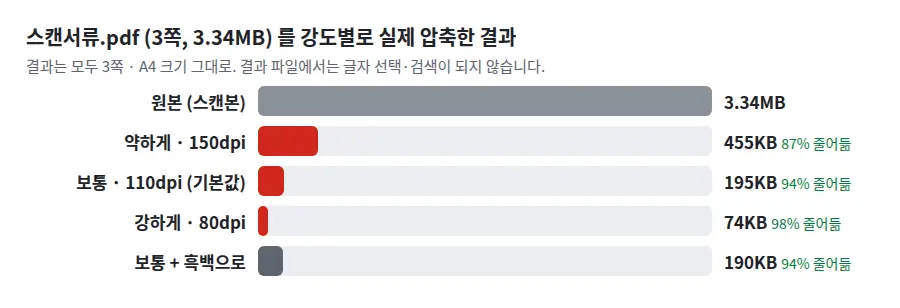
| 3쪽 스캔 서류 (3.34MB) | 사진 방식 · 보통 | 195KB (94% 줄어듦) | 안 됨 |
- 쪽수와 페이지 크기는 그대로입니다. A4 문서는 A4로, 가로 페이지는 가로로 저장됩니다.
- 투명한 배경이 있는 사진(로고, 누끼 사진)은 투명한 부분이 그대로 유지됩니다.
- 파일 이름은 원래 이름 뒤에 '_압축'이 붙습니다. 예:
보고서.pdf→보고서_압축.pdf - 압축이 끝나면 "7.22MB → 774KB (90% 줄어듦) · 사진 3개 중 3개 압축, 글자 그대로"처럼 결과와 처리한 사진 수가 표시됩니다.
- 도구박스 로고나 워터마크는 붙지 않습니다.
1단계. PDF 파일 올리기
도구의 점선 상자에 PDF 파일을 끌어다 놓거나, 상자를 눌러 파일 선택 창에서 고릅니다. 이 도구는 한 번에 PDF 1개를 처리합니다. 여러 개를 함께 끌어다 놓으면 첫 번째 PDF만 열립니다.
- 파일이 열리면 상자 자리에 파일 이름, 쪽수, 현재 용량이 표시됩니다. 예: "2쪽 · 7.22MB". 이 숫자를 보고 얼마나 줄여야 할지 가늠하세요.
- 다른 파일로 바꾸려면 옆의 다른 파일 버튼을 누릅니다.
- 사진이나 한글 파일처럼 PDF가 아닌 파일을 고르면 "PDF 파일만 올릴 수 있습니다"라고 안내합니다.
- 열기 암호가 걸린 PDF는 열리지 않고 "암호가 걸린 PDF입니다"라는 안내가 나옵니다.
2단계. 압축 방식과 강도 고르기
압축 방식은 위 표를 보고 고릅니다. 잘 모르겠으면 기본값(글자 유지)으로 먼저 해 보세요. 압축 강도는 사진을 얼마나 작고 거칠게 줄일지를 정합니다.
| 강도 | 글자 유지 방식 | 사진 방식 | 이럴 때 고르세요 |
|---|---|---|---|
| 약하게 — 화질 우선 | 사진 긴 쪽 최대 2,400픽셀, 품질 82% | 150dpi | 사진·작은 글씨·도면 선이 또렷해야 하는 문서 |
| 보통 — 추천 (기본값) | 사진 긴 쪽 최대 1,700픽셀, 품질 72% | 110dpi | 대부분의 문서. 처음에는 이것으로 해 보세요. |
| 강하게 — 용량 우선 | 사진 긴 쪽 최대 1,150픽셀, 품질 55% | 80dpi | 용량 제한이 빠듯해 화질을 조금 포기해도 될 때 |
옵션의 흑백으로 (더 작아짐)을 켜면 사진의 색을 빼고 회색조로 저장합니다. 컬러 사진이 많은 문서일수록 효과가 큽니다. 도장 인주색이나 컬러 표시가 중요한 문서라면 끄고 쓰세요.
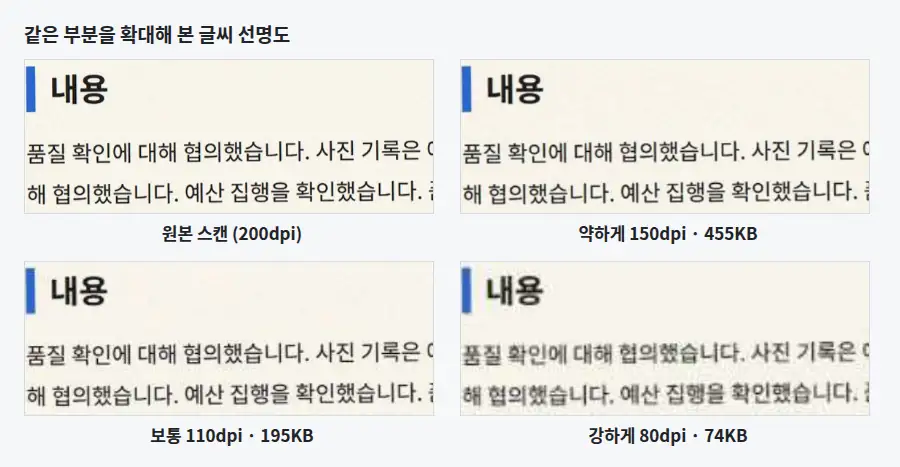
어느 단계가 맞을지 모르겠다면 보통으로 먼저 해 보고, 결과 파일을 열어 확대해 보세요. 사진이 충분히 보이고 용량이 아직 크면 강하게로, 사진이 뭉개졌다면 약하게로 다시 하면 됩니다. 원본은 그대로 열려 있으니 몇 번이든 다시 누를 수 있습니다.
3단계. 줄이고 저장하기
- 용량 줄이기를 누릅니다. 진행 막대가 차오르며 사진(글자 유지 방식) 또는 페이지(사진 방식)를 하나씩 처리합니다.
- 끝나면 원본 → 결과 용량과 줄어든 비율이 표시되고, 다운로드가 자동으로 시작됩니다.
- 다운로드가 시작되지 않았다면 옆의 다시 저장 버튼을 누릅니다.
결과가 원본과 거의 같거나 더 크면(98% 이상) 파일을 저장하지 않고 "더 줄일 것이 거의 없습니다"라고 알려 줍니다. 쓸데없이 같은 파일을 받지 않도록 막아 둔 것입니다. 원래 화질보다 더 줄어들지 않는 사진은 원본 그대로 둡니다.
잘 줄어드는 PDF, 안 줄어드는 PDF
| PDF 종류 | 예 | 추천 방식 | 효과 |
|---|---|---|---|
| 고해상도 사진이 들어간 문서 | 현장 사진 보고서, 카탈로그, 사진 넣은 제안서 | 글자 유지 | 크게 줄어드는 편입니다. 글자도 그대로입니다. |
| 스캐너·휴대폰으로 스캔한 PDF | 스캔한 계약서, 증명서, 영수증 묶음 | 사진 방식 | 보통 크게 줄어듭니다. |
| 워드·한글에서 바로 저장한 글자 위주 PDF | 보고서, 이력서, 공문 | 글자 유지 | 사진이 없으면 문서 구조 정리만으로 조금 줄거나 거의 그대로입니다. |
글자 위주 PDF가 크다면, 대개 쪽수가 많거나 글꼴이 통째로 들어간 경우입니다. 필요 없는 페이지를 PDF 페이지 편집에서 지우거나, PDF 나누기로 몇 개 파일로 나눠 보내는 방법도 있습니다. 사진 파일 자체를 줄이고 싶다면 이미지 용량 줄이기를 쓰세요.
메일·관공서 첨부 용량 맞추기
| 상황 | 이렇게 하세요 |
|---|---|
| 메일 첨부 용량 제한에 걸릴 때 | 보통으로 줄인 뒤에도 크면 강하게, 그래도 크면 사진 방식이나 흑백으로를 시도합니다. |
| 정부·공공기관 민원, 입사지원, 학교 사이트의 업로드 용량 제한 | 제출처가 정한 용량보다 작아졌는지 결과 용량을 확인하고, 글씨가 잘 읽히는지 열어 확대해 봅니다. |
| 회사에서 스캔한 계약서·세금계산서 묶음을 보낼 때 | 사진 방식으로 줄이고, 도장·서명 색이 보여야 하면 흑백은 끕니다. |
| 받는 사람이 글자를 복사·검색해야 하는 보고서 | 반드시 글자 유지 방식으로 줄입니다. |
| 여러 PDF를 합쳤더니 너무 커졌을 때 | PDF 합치기로 만든 파일을 여기서 한 번 더 줄입니다. |
휴대폰(아이폰·갤럭시)에서 PDF 용량 줄이기
앱을 설치하지 않아도 휴대폰 브라우저에서 이 페이지를 열면 같은 방식으로 PDF 용량을 줄일 수 있습니다. 휴대폰 화면 크기로 같은 파일을 압축해도 결과는 컴퓨터와 같았습니다(7.22MB → 774KB).
- 점선 상자를 누르고 아이폰은 '파일' 앱, 갤럭시는 '내 파일'이나 다운로드 목록에서 PDF를 고릅니다.
- 방식과 강도를 고르고 용량 줄이기를 누릅니다. 처리하는 동안 화면을 끄거나 다른 앱으로 넘어가지 마세요.
- 저장된 파일은 아이폰은 보통 '파일' 앱의 다운로드 폴더, 갤럭시는 '내 파일'의 다운로드 폴더에서 찾을 수 있습니다.
수십 쪽 넘는 큰 스캔본을 사진 방식으로 줄이면 휴대폰에서 오래 걸리거나 메모리가 모자라 멈출 수 있습니다. 이럴 때는 컴퓨터에서 하는 편이 빠릅니다.
PDF 용량이 안 줄어들 때 해결법
| 증상 | 원인 | 해결 |
|---|---|---|
| "더 줄일 것이 거의 없습니다" | 문서 안에 줄일 사진이 없거나 이미 충분히 압축돼 있습니다. | 사진 방식으로 더 줄여 보기를 누르거나 강하게를 시도합니다. 그래도 안 되면 페이지를 지우거나 나눠서 보냅니다. |
| "사진 N개 중 0개 압축"처럼 일부 사진만 줄어듦 | 인쇄용 CMYK 사진, 특수 형식 사진은 화질 손상을 막기 위해 건드리지 않습니다. | 사진 방식으로 줄이면 모든 쪽이 함께 줄어듭니다. |
| "암호가 걸린 PDF입니다" | 열기 암호가 걸려 있습니다. | 암호를 알고 있다면 PDF 비밀번호 해제에서 먼저 푼 뒤 올립니다. |
| "PDF 파일을 읽을 수 없습니다" | 파일이 손상되었거나 확장자만 PDF인 파일입니다. | 원래 프로그램에서 PDF로 다시 저장해 올립니다. |
| "필요한 프로그램을 불러오지 못했습니다" | 처음 쓸 때 PDF 처리 프로그램(공개 라이브러리)을 내려받는데, 인터넷이 끊겼거나 차단되었습니다. | 인터넷 연결을 확인하고 페이지를 새로고침한 뒤 다시 합니다. |
| 사진이 뭉개져 보임 | 강도를 높게 골랐습니다. | 약하게로 다시 줄입니다. |
| 결과 파일에서 글자 검색·복사가 안 됨 | 사진 방식으로 줄였습니다. | 글자 그대로 두고 사진만 압축으로 다시 줄입니다. 원본 PDF는 바뀌지 않습니다. |
| 다운로드가 시작되지 않음 | 브라우저가 자동 다운로드를 막았습니다. | 완료 안내 옆의 다시 저장을 누릅니다. |
PDF 압축 프로그램 비교
| 방법 | 좋은 점 | 아쉬운 점 |
|---|---|---|
| 도구박스 (이 페이지) | 무료, 횟수 제한·설치·가입 없음. 파일이 서버로 가지 않음. 글자 유지 압축과 사진 방식 압축 둘 다 됨. 전후 용량과 처리한 사진 수를 바로 보여 줌. 휴대폰에서도 됨 | 한 번에 1개 파일. 큰 파일은 기기 성능에 따라 시간이 걸림 |
| 설치형 PDF 편집 프로그램의 용량 줄이기 | 글꼴 정리 등 세밀한 설정이 가능한 경우가 많음 | 대개 유료이고 설치가 필요함 |
| 파일을 서버에 올리는 온라인 사이트 | 여러 압축 단계를 제공하는 곳이 많음 | 문서가 다른 회사 서버로 전송됨. 무료 사용 횟수나 파일 크기에 제한을 두는 곳이 많음 |
| 스캔할 때 해상도를 낮추기 | 처음부터 가벼운 파일을 만들 수 있음 | 이미 스캔한 파일에는 쓸 수 없고, 다시 스캔해야 함 |
꼭 알아둘 점
- 개인정보: 압축은 모두 지금 쓰는 브라우저 안에서 이루어지고, 파일은 어디에도 전송·저장되지 않습니다. 증명서나 계약서처럼 민감한 서류도 밖으로 나가지 않습니다. 공용 컴퓨터에서 썼다면 다운로드 폴더에 남은 파일을 지우세요.
- 원본은 그대로입니다. 결과는 새 파일로 저장되니 원본은 지우지 말고 보관하세요.
- 사진 방식에서 사라지는 것: 글자 선택·검색·복사, 문서 안의 링크 클릭, 책갈피(목차 패널)는 사진 방식 결과에서 쓸 수 없습니다. 글자 유지 방식은 모두 남습니다.
- 문서 정보 정리: 글자 유지 방식은 용량을 위해 문서 안의 미리보기 썸네일과 편집 프로그램용 부가 정보(XMP 메타데이터)를 지웁니다. 화면에 보이는 내용에는 영향이 없습니다.
- 암호 해제는 본인 문서만: 암호가 걸린 PDF는 줄일 수 없습니다. 내가 암호를 알고 있거나 풀 권한이 있는 문서만 해제해서 쓰세요.
자주 묻는 질문
PDF 용량 줄이기 정말 무료인가요?
네. 횟수 제한 없이 무료이고, 결과 파일에 워터마크도 붙지 않습니다. 회원가입이나 프로그램 설치도 필요 없습니다.
압축해도 글자 검색·복사가 되나요?
네, 기본값인 '글자 그대로 두고 사진만 압축' 방식은 글자를 건드리지 않아 원본처럼 선택·검색·복사가 됩니다. '모든 쪽을 사진으로 다시 저장' 방식을 고른 경우에만 글자 검색이 안 됩니다.
얼마나 줄어드나요?
파일마다 다릅니다. 예시로 사진 3장이 든 7.22MB PDF는 글자 유지·보통으로 774KB(90% 줄어듦), 3.34MB 스캔본은 사진 방식·보통으로 195KB(94% 줄어듦)가 되었습니다. 사진이 없는 글자 위주 PDF는 거의 줄지 않을 수 있습니다.
스캔한 PDF는 어떤 방식이 좋나요?
스캔본은 각 쪽이 이미 한 장의 사진이라 '모든 쪽을 사진으로 다시 저장' 방식이 가장 많이 줄어듭니다. 글자 유지 방식으로 먼저 해 보고 덜 줄면 '사진 방식으로 더 줄여 보기'를 눌러도 됩니다.
파일이 서버에 올라가나요? 안전한가요?
아니요, 올라가지 않습니다. 처음 한 번 PDF 처리 프로그램을 내려받을 뿐, 내 파일은 브라우저 안에서만 처리되고 어디에도 전송·저장되지 않습니다.
용량 제한이 있나요? 큰 파일도 되나요?
도구에 정해 둔 용량·쪽수 제한은 없습니다. 다만 기기 안에서 처리하므로 큰 파일은 시간이 걸리고, 휴대폰에서는 메모리가 모자라 멈출 수 있습니다.
휴대폰(아이폰·갤럭시)에서도 PDF 용량을 줄일 수 있나요?
네. 앱 설치 없이 휴대폰 브라우저에서 똑같이 쓸 수 있습니다. 쪽수가 많은 스캔본은 컴퓨터가 더 빠릅니다.
여러 파일을 한 번에 줄일 수 있나요?
한 번에 1개씩 처리합니다. 다음 파일은 다른 파일 버튼을 눌러 올리면 됩니다. 여러 파일을 하나로 보내야 한다면 PDF 합치기로 먼저 합친 뒤 줄이는 방법도 있습니다.
PDF 용량 줄이기는 파일을 올리고 방식과 강도만 고르면 줄어든 용량을 바로 확인할 수 있습니다.
↑ 위에서 바로 해 보기