PDF에 서명·글자·도장 넣기
서명을 그리거나 글자·도장 이미지를 만들어 PDF 페이지의 원하는 위치에 끌어다 놓고 저장합니다.
이럴 때 쓰세요
- PDF 계약서·동의서에 서명이나 도장을 넣을 때
- 프린트 없이 PDF 양식에 이름·날짜를 적을 때
- 여러 페이지에 같은 서명을 찍을 때
PDF 서명 넣기 무료로 하는 법 (3단계 요약)
PDF 서명 넣기는 계약서·동의서 같은 PDF에 손으로 그린 서명(사인), 이름·날짜 글자, 도장 이미지를 원하는 자리에 얹어 저장하는 작업이며, 이 도구는 무료이고 프로그램 설치나 회원가입 없이 브라우저에서 바로 됩니다. 서명을 그리고 넣는 과정은 모두 지금 쓰는 기기 안에서 이루어지고, 문서와 서명은 서버로 올라가지 않습니다.
- 위 도구에 서명할 PDF 파일 1개를 올립니다.
- ① 넣을 서명·글자·도장 만들기에서 서명을 그리거나 글자·도장 이미지를 만들고 사용 버튼을 누릅니다.
- ② 페이지에서 위치 잡기에서 넣을 자리를 누르고 크기를 맞춘 뒤 PDF 저장을 누릅니다.
걸리는 시간 약 2분무료·워터마크 없음설치·회원가입 없음파일은 서버로 전송되지 않음
↑ 위에서 바로 서명하기서명한 PDF는 이렇게 나옵니다
원본 PDF 위에 서명·글자·도장을 그림(PNG)으로 얹은 새 PDF가 만들어집니다. 아래는 이 페이지의 도구로 가상의 공사 동의서에 날짜, 손서명, 도장을 실제로 넣어 저장한 결과입니다.
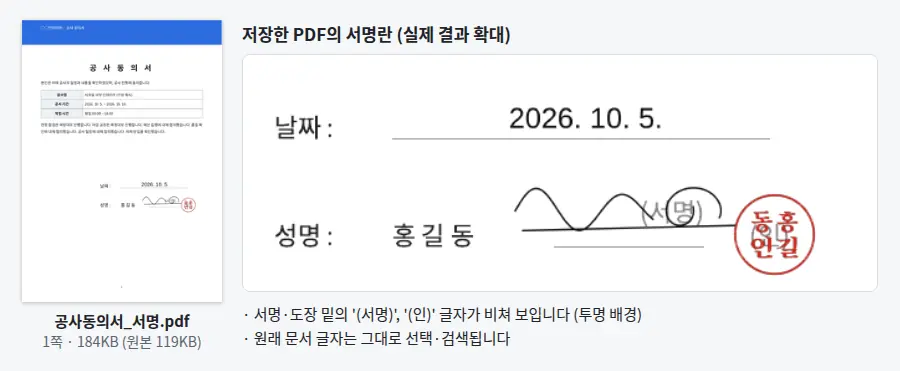
- 원래 내용은 그대로입니다. 문서의 글자와 그림은 건드리지 않고 그 위에 더하기만 하므로, 원래 글자의 선택·검색도 그대로 됩니다. 위 예에서도 저장한 파일의 본문 글자를 그대로 추출할 수 있었습니다.
- 그린 서명과 투명 PNG 도장은 배경이 투명하게 들어가 밑의 글자나 선이 비쳐 보입니다. 올린 이미지에 흰 배경이 있으면 그 흰 배경도 함께 들어갑니다.
- 여러 곳, 여러 페이지에 넣을 수 있습니다. 모든 페이지 같은 자리에 한 번에 넣을 수도 있습니다.
- 파일 이름은 원래 이름 뒤에 '_서명'이 붙습니다. 예:
공사동의서.pdf→공사동의서_서명.pdf - 용량은 넣은 그림만큼 조금 늘어납니다. 위 예에서는 119KB가 184KB가 되었습니다.
- 도구박스 로고나 워터마크는 붙지 않습니다.
1단계. PDF 파일 올리기
도구의 점선 상자에 PDF를 끌어다 놓거나, 상자를 눌러 고릅니다. 이 도구는 한 번에 PDF 1개를 다룹니다. 파일이 열리면 이름, 쪽수, 용량이 표시되고 아래에 ①, ② 두 상자가 나타납니다. 다른 파일로 바꾸려면 다른 파일을 누릅니다.
2단계. 서명·글자·도장 만들기
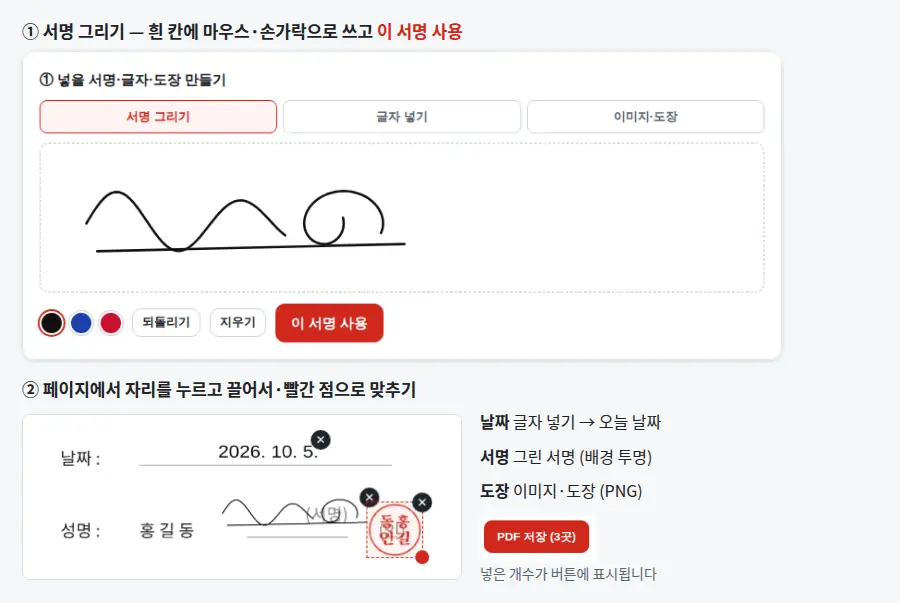
① 상자 위쪽의 탭 세 개 중 하나를 골라 넣을 것을 만들고, 사용 버튼을 누릅니다.
| 탭 | 만드는 법 | 이럴 때 |
|---|---|---|
| 서명 그리기 | 흰 칸에 마우스나 손가락으로 서명을 쓴 뒤 이 서명 사용을 누릅니다. 색은 검정·파랑·빨강 중에서 고르고, 되돌리기는 마지막 획 하나를, 지우기는 전체를 지웁니다. | 손글씨 사인이 필요할 때 |
| 글자 넣기 | 넣을 글자에 이름·날짜 등을 쓰고 크기(10~32pt, 기본 14pt), 색(검정·파랑·빨강), 굵게를 고른 뒤 이 글자 사용을 누릅니다. 오늘 날짜를 누르면 "2026. 10. 5."처럼 오늘 날짜가 채워집니다. | 프린트 없이 이름·날짜·"확인함"을 적을 때 |
| 이미지·도장 | 서명이나 도장 이미지(PNG·JPG·WEBP)를 고릅니다. 따로 사용 버튼 없이 고르는 즉시 쓸 준비가 됩니다. | 미리 만들어 둔 도장·서명 이미지가 있을 때 |
- 서명 그리기에서 색을 바꾸면 이미 그린 서명 전체의 색이 함께 바뀝니다.
- 서명은 그린 부분만 남도록 주변 여백을 자동으로 잘라 냅니다.
- 도장 이미지는 배경이 투명한 PNG가 가장 자연스럽습니다. 도장이 없다면 도장 만들기로 만들고, 종이에 찍은 도장 사진이 있다면 도장 배경 지우기로 배경을 지운 뒤 올리세요. 서명 이미지는 전자서명 만들기에서 미리 만들어 둘 수도 있습니다.
- 글자는 지금 쓰는 기기의 한글 글꼴(맑은 고딕, 애플 SD 산돌고딕 Neo 등)로 그려 그림으로 넣습니다. 기기마다 글자 모양이 조금 다를 수 있지만 한글이 깨지지는 않습니다.
사용 버튼을 누르면 "이제 ②의 페이지에서 넣을 위치를 누르세요"라는 안내가 나오고 화면이 ② 쪽으로 이동합니다.
3단계. 페이지에서 위치 잡기
② 상자에는 PDF 페이지가 크게 보입니다. 넣을 자리를 누르면 그곳을 가운데로 놓이고, 방금 놓은 것은 빨간 점선 테두리로 선택된 상태가 됩니다.
| 하고 싶은 일 | 방법 |
|---|---|
| 옮기기 | 선택된 서명을 끌어서 옮깁니다. 페이지 밖으로는 나가지 않습니다. |
| 크기 바꾸기 | 오른쪽 아래 빨간 점을 끌면 가로세로 비율을 지킨 채 커지거나 작아집니다. |
| 빼기 | 오른쪽 위 ✕를 누릅니다. |
| 이미 놓은 것을 다시 고치기 | 그 서명을 누르면 다시 선택되어 옮기거나 크기를 바꿀 수 있습니다. |
| 같은 것을 다른 곳에 하나 더 | 빈 자리를 한 번 더 누릅니다. 누를 때마다 하나씩 더해집니다. |
| 다른 페이지로 가기 | ◀ 이전, 다음 ▶을 누릅니다. 가운데에 "3 / 10쪽"처럼 지금 페이지가 표시됩니다. |
| 모든 페이지 같은 자리에 | 한 페이지에서 위치와 크기를 맞춘 뒤 모든 페이지에 넣기를 누릅니다. |
처음 놓일 때 크기는 그린 서명과 이미지가 페이지 너비의 4분의 1 정도, 글자는 고른 크기(pt)에 맞춘 크기입니다.
서명·날짜·도장을 함께 넣는 순서
선택된 항목(빨간 테두리)이 있을 때 ①에서 새로 사용 버튼을 누르거나 도장 이미지를 고르면, 새 항목이 더해지는 대신 선택된 항목이 새것으로 바뀝니다. 그래서 서명을 놓은 뒤 바로 날짜를 만들면 놓아 둔 서명이 날짜로 바뀌어 버립니다. 서로 다른 것을 여러 개 넣을 때는 아래 순서로 하세요. 위 그림의 날짜·서명·도장도 이 순서로 넣었습니다.
- 서명을 만들어 서명란을 누르고 크기·위치를 맞춥니다.
- 다음 것을 넣을 자리(예: 날짜 칸)를 한 번 더 누릅니다. 같은 서명이 하나 더 놓이고, 앞의 서명은 그 자리에 그대로 남습니다.
- ①에서 글자 넣기 → 오늘 날짜 → 이 글자 사용을 누르면 방금 놓은 두 번째 서명이 날짜로 바뀝니다.
- 바뀐 날짜는 앞 항목의 너비를 따르므로, 빨간 점으로 크기를 맞추고 끌어서 자리를 맞춥니다.
- 도장도 같은 방법입니다. 도장 자리를 한 번 더 누른 뒤 이미지·도장에서 도장 이미지를 고르고, 크기를 맞춥니다.
여러 쪽짜리 PDF라면 ◀ 이전·다음 ▶으로 페이지를 넘겨도 선택이 풀립니다. 잘못 바뀐 항목은 ✕로 빼고 다시 만들면 됩니다.
4단계. PDF 저장하기
- 저장 버튼에는 "PDF 저장 (3곳)"처럼 넣은 개수가 표시됩니다. 개수가 맞는지 확인하고 누릅니다.
- 끝나면 "완료! 3곳에 넣은 PDF를 저장했습니다 (184KB)"처럼 결과가 표시되고 다운로드가 자동으로 시작됩니다.
- 다운로드가 시작되지 않았다면 옆의 다시 저장을 누릅니다.
저장하고 나면 넣은 서명이 문서에 고정되어 더 이상 옮기거나 뺄 수 없습니다. 이어서 더 넣고 다시 저장하면 앞서 넣은 것과 새로 넣은 것이 모두 들어간 파일이 저장됩니다. 위치를 처음부터 다시 잡으려면 다른 파일을 눌러 원본을 다시 올리세요.
계약서·동의서 상황별 예시
| 상황 | 이렇게 하세요 |
|---|---|
| 메일로 받은 계약서·동의서에 서명해 돌려보낼 때 | 서명란에 서명 그리기로 사인하고, 날짜 칸에 오늘 날짜를 넣습니다. |
| 도장 날인이 필요한 회사·관공서 서류 | 투명 PNG 도장을 이미지·도장으로 올려 '(인)' 자리에 맞춥니다. |
| 학교 가정통신문·참가 동의서 회신 | 글자 넣기로 보호자 이름을 적고 서명을 더합니다. |
| 프린트 없이 PDF 양식에 이름·연락처를 적을 때 | 글자 넣기로 칸마다 글자를 만들어 놓습니다. |
| 모든 페이지에 이니셜(서명)을 요구할 때 | 한 페이지에서 위치를 잡고 모든 페이지에 넣기를 누릅니다. |
휴대폰(아이폰·갤럭시)에서 PDF 서명하기
앱 설치 없이 휴대폰 브라우저(사파리, 삼성 인터넷, 크롬 등)에서 이 페이지를 열면 손가락으로 서명할 수 있습니다.
- 서명 칸에서는 손가락으로 그리는 대로 선이 그려지고 화면은 움직이지 않습니다.
- 페이지 미리보기 위를 손가락으로 밀면 화면이 움직이고, 서명은 짧게 톡 누른 자리에만 놓입니다. 길게 누르거나 밀면 놓이지 않습니다.
- 이미 놓인 서명 위를 밀면 화면 대신 그 서명이 옮겨집니다. 잘못 놓인 것은 ✕로 빼세요.
- 저장한 파일은 아이폰은 보통 '파일' 앱의 다운로드 폴더, 갤럭시는 '내 파일'의 다운로드 폴더에서 찾을 수 있습니다.
카카오톡·메일로 받은 PDF는 먼저 휴대폰에 저장해 두어야 파일 선택 창에서 고를 수 있습니다.
PDF 서명 넣기 안 될 때 해결법
| 증상 | 원인 | 해결 |
|---|---|---|
| 날짜를 만들었더니 놓아 둔 서명이 날짜로 바뀜 | 선택된 항목이 있을 때 사용 버튼을 누르면 그 항목이 새것으로 바뀝니다. | ✕로 빼고 서명을 다시 놓은 뒤 위 순서대로 빈 자리를 한 번 더 누르고 만듭니다. |
| "먼저 ①에서 넣을 서명·글자·도장을 만드세요" | 넣을 것을 만들기 전에 페이지를 눌렀습니다. | ①에서 만들고 사용 버튼을 누른 뒤 다시 누릅니다. |
| "먼저 서명을 그려 주세요" / "넣을 글자를 입력하세요" | 서명 칸이나 글자 칸이 비어 있습니다. | 서명을 그리거나 글자를 쓴 뒤 다시 누릅니다. |
| "먼저 이 페이지에서 넣을 위치를 잡은 뒤 누르세요" | 모든 페이지에 넣기를 누를 때 선택된 항목이 없습니다. | 서명을 놓거나, 놓은 서명을 한 번 눌러 선택한 뒤 누릅니다. |
| 도장 주변에 흰 네모가 보임 | 올린 이미지에 흰 배경이 있습니다. | 도장 배경 지우기로 배경을 지운 PNG를 올립니다. |
| 모든 페이지에 넣었더니 일부 페이지에서 위치가 조금 다름 | 크기가 다른 페이지에는 서명의 실제 크기는 그대로 두고 가운데 위치만 같은 비율로 옮깁니다. 페이지보다 큰 서명은 줄입니다. | 그 페이지로 가서 서명을 눌러 끌어 옮깁니다. |
| "암호가 걸린 PDF입니다" | 열기 암호나 편집 제한이 걸려 있습니다. | 암호를 알고 있다면 PDF 비밀번호 해제 도구에서 먼저 풉니다. |
| 다운로드가 시작되지 않음 | 브라우저가 자동 다운로드를 막았습니다. | 완료 안내 옆의 다시 저장을 누릅니다. |
PDF 서명 방법 비교
| 방법 | 좋은 점 | 아쉬운 점 |
|---|---|---|
| 도구박스 (이 페이지) | 무료, 설치·가입 없음. 파일이 서버로 가지 않음. 손서명·글자·도장을 한 화면에서 넣음. 휴대폰에서도 됨 | 그림으로 얹는 방식이라 인증서 기반 전자서명이나 서명 기록은 남지 않음 |
| 출력 → 손으로 서명 → 스캔 | 종이 서명 그대로라 익숙함 | 프린터·스캐너가 필요하고, 스캔본은 용량이 크고 글자 검색이 안 됨 |
| 전자계약 서비스 | 본인 확인과 서명 기록이 남아 계약 증빙에 유리함 | 보통 가입이 필요하고, 상대방도 같은 서비스를 써야 함 |
| 유료 PDF 편집 프로그램 | 인증서 서명 등 기능이 많음 | 유료이고 설치가 필요함 |
| 파일을 서버에 올리는 온라인 사이트 | 여러 기기에서 비슷하게 쓸 수 있음 | 계약서 같은 문서가 다른 회사 서버로 전송됨 |
꼭 알아둘 점
- 개인정보: 서명을 그리고 넣는 작업은 모두 지금 쓰는 브라우저 안에서 이루어지고, 문서와 서명 이미지는 어디에도 전송·저장되지 않습니다. 공용 컴퓨터에서 썼다면 다운로드 폴더에 남은 파일을 지우세요.
- 법적 효력: 이 도구는 서명 모양을 문서에 얹는 편의 기능이며, 공동인증서 같은 인증서 기반 전자서명과는 다릅니다. 효력이 중요한 계약이라면 상대방이나 제출처가 어떤 방식을 인정하는지 먼저 확인하세요.
- 본인 서명·도장만: 다른 사람의 서명이나 도장을 허락 없이 넣는 것은 법적 문제가 될 수 있습니다.
- 서명은 그림입니다. 넣은 글자는 검색되지 않고, PDF 편집 프로그램으로 지우거나 옮길 수도 있습니다. 보낸 뒤 편집을 막고 싶다면 PDF 비밀번호 걸기로 편집 제한을 거는 방법도 있습니다.
- 원본은 그대로입니다. 서명한 파일은 새 이름으로 저장되므로 원본 PDF는 바뀌지 않습니다.
자주 묻는 질문
PDF 서명 넣기 정말 무료인가요?
네. 횟수 제한 없이 무료이고 저장한 파일에 워터마크도 붙지 않습니다. 회원가입이나 프로그램 설치도 필요 없습니다.
PDF에 도장도 넣을 수 있나요?
네. 이미지·도장 탭에서 도장 이미지를 올리면 됩니다. 배경이 투명한 PNG가 가장 자연스럽고, 도장 만들기나 도장 배경 지우기 도구로 미리 만들 수 있습니다.
휴대폰에서도 손가락으로 사인할 수 있나요?
네. 서명 그리기 칸에 손가락으로 쓰면 됩니다. 페이지 미리보기 위를 밀면 화면이 움직이고, 짧게 톡 누른 자리에만 서명이 놓입니다.
파일이 서버에 올라가나요? 안전한가요?
아니요, 올라가지 않습니다. 처음 한 번 PDF 처리 프로그램을 내려받을 뿐, 문서와 서명은 브라우저 안에서만 처리되고 어디에도 전송·저장되지 않습니다.
모든 페이지 같은 위치에 서명하고 싶어요.
한 페이지에서 위치와 크기를 맞춘 뒤 모든 페이지에 넣기를 누르세요. 크기가 다른 페이지가 섞여 있으면 위치가 조금 다를 수 있으니 저장 전에 한 번 넘겨 보세요.
이렇게 넣은 서명도 법적 효력이 있나요?
상황과 상대방이 인정하는지에 따라 다릅니다. 이 도구는 서명 모양을 그림으로 넣는 방식이고 인증서 기반 전자서명은 아니므로, 중요한 계약은 상대방이 요구하는 방식을 먼저 확인하세요.
저장한 뒤에 서명 위치를 고칠 수 있나요?
저장하면 서명이 문서에 고정되어 옮길 수 없습니다. 위치를 다시 잡으려면 다른 파일 버튼을 눌러 원본 PDF를 다시 올려 처음부터 넣으세요.
PDF 서명 넣기는 서명을 만들고, 자리를 누르고, 저장하면 끝납니다.
↑ 위에서 바로 해 보기