무료 도장 만들기
이름만 입력하면 원형·사각·타원 도장 이미지를 투명 PNG로 만듭니다. 가입도, 워터마크도 없습니다.
배경이 투명한 1000×1000 PNG로 저장됩니다. 한글 문서, PDF, 전자계약서에 바로 붙여 쓸 수 있습니다. 입력한 이름은 이 브라우저 안에서만 처리되고 어디로도 전송되지 않습니다.
이럴 때 쓰세요
- 도장이 없는데 전자 문서·견적서·신청서에 날인이 필요할 때
- 원형·사각형·타원 모양과 글꼴을 골라 개인 도장 이미지를 만들 때
- 한글·워드·PDF에 바로 붙일 투명 배경 도장이 필요할 때
도장 만들기 3단계 요약
- 위 도구에 도장에 새길 이름을 입력합니다. 세 글자 이름은 끝에 '인'이 자동으로 붙습니다.
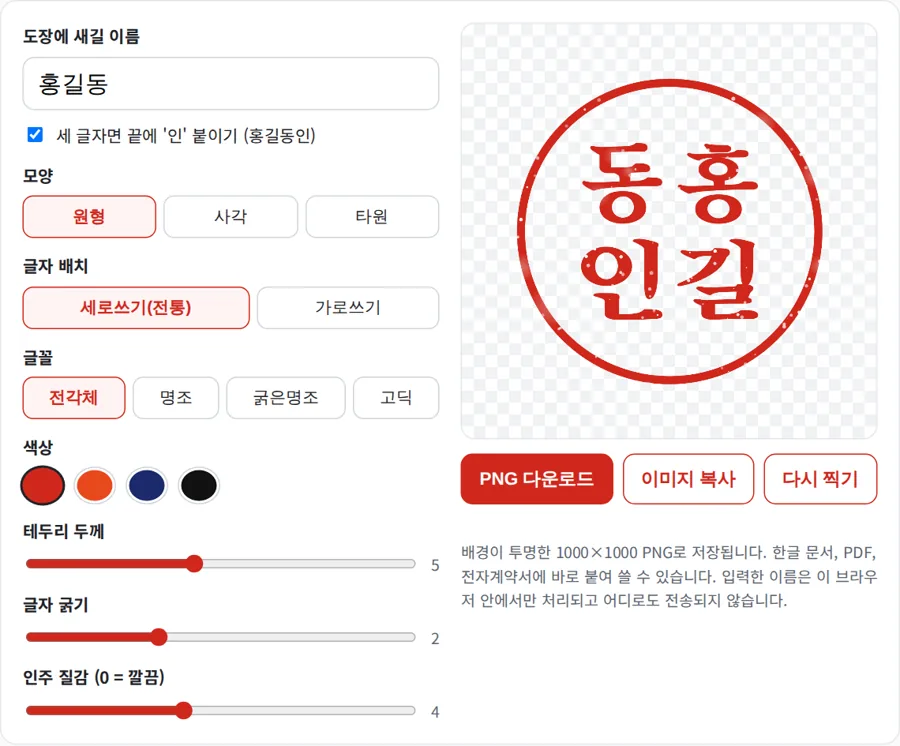
- 모양·글자 배치·글꼴·색을 고릅니다. 미리보기가 바로 바뀝니다.
- PNG 다운로드나 이미지 복사로 저장해 한글·워드·PDF의 (인) 자리에 붙입니다.
걸리는 시간 약 1분무료·워터마크 없음설치·회원가입 없음이름은 서버로 전송되지 않음
↑ 위에서 바로 만들기만들 수 있는 도장
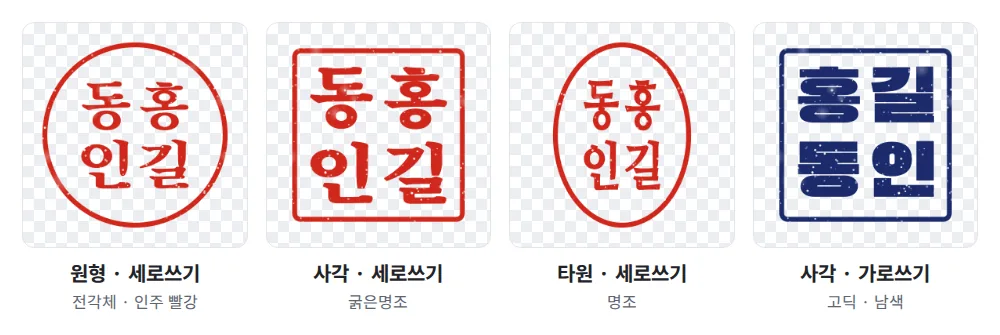
이름 하나로 아래처럼 여러 모양의 도장 이미지를 만들 수 있습니다. 모두 배경이 투명한 PNG라서 문서의 글자 위에 겹쳐도 종이 배경이 가리지 않습니다. 그림의 바둑판무늬는 투명한 부분을 뜻합니다. 아래 이미지는 모두 이 페이지의 도구로 실제로 만든 결과입니다.
1단계. 이름 넣기와 글자 배치
도장에 새길 이름을 입력합니다. 최대 6글자까지 넣을 수 있고, 띄어쓰기는 자동으로 빠집니다. 글자 수에 따라 배치가 달라지니 아래를 참고하세요.
- 세 글자 이름: 끝에 '인(印)'을 붙여 네 글자로 새기는 것이 흔한 방식입니다. 도구에 기본으로 켜져 있고, 원하지 않으면 체크를 끄면 됩니다.
- 두 글자 이름: 한 줄로 위에서 아래로 새깁니다.
- 네 글자 이름(남궁·황보 같은 두 글자 성 등): 두 줄로 나눠 새깁니다.
세로쓰기(전통)는 오른쪽 줄부터 위에서 아래로 읽습니다. 그래서 '홍길동인'은 오른쪽 줄에 '홍길', 왼쪽 줄에 '동인'이 들어갑니다. 처음 보면 순서가 뒤바뀐 것 같지만 실제 도장도 이렇게 새깁니다. 가로쓰기는 왼쪽에서 오른쪽, 위에서 아래 순서입니다.
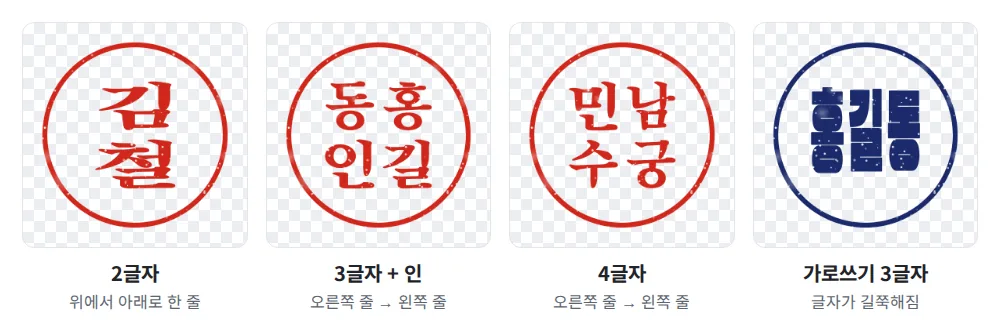
가로쓰기는 두 글자나 네 글자일 때 가장 보기 좋습니다. 세 글자 이름을 가로로 쓰고 싶다면 '인' 붙이기를 켜서 네 글자로 만드세요.
2단계. 모양·글꼴·색 고르기
| 옵션 | 선택지 | 이렇게 고르세요 |
|---|---|---|
| 모양 | 원형 · 사각 · 타원 | 개인 이름 도장은 원형이 가장 흔합니다. 회사·가게 이름은 사각으로 많이 만들고, 작은 칸에는 폭이 좁은 타원이 잘 맞습니다. |
| 글자 배치 | 세로쓰기 · 가로쓰기 | 전통적인 느낌은 세로쓰기, 읽기 쉬운 쪽은 가로쓰기입니다. |
| 글꼴 | 전각체 · 명조 · 굵은명조 · 고딕 | 도장다운 느낌은 전각체, 단정한 느낌은 명조, 작게 찍어도 잘 보여야 하면 굵은명조나 고딕을 고르세요. |
| 색상 | 인주 빨강 · 주홍 · 남색 · 검정 | 보통은 인주 빨강을 씁니다. 흑백으로 인쇄할 문서라면 검정이 가장 또렷합니다. |
| 테두리 두께 | 2~9 | 문서에 작게 넣을수록 조금 두껍게 해야 테두리가 끊겨 보이지 않습니다. |
| 글자 굵기 | 0~6 | 획이 가는 글꼴(명조)이 흐리게 보이면 올립니다. 너무 올리면 받침이 뭉칩니다. |
실제로 찍은 것처럼 만들기
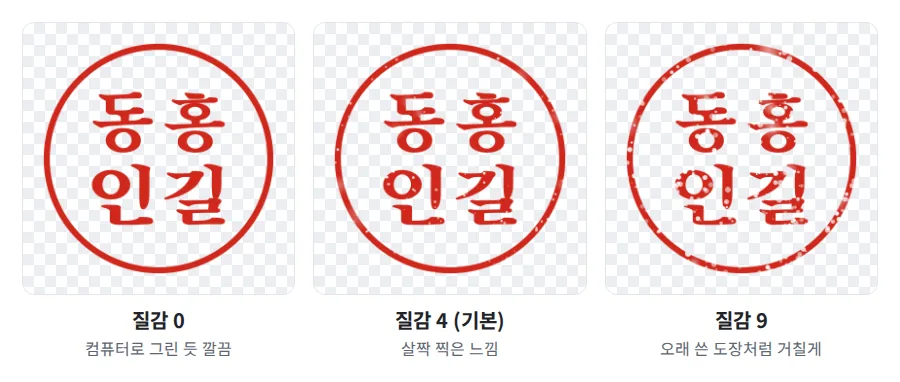
인주 질감은 인주가 고르게 묻지 않은 자국을 흉내 냅니다. 0은 컴퓨터로 그린 듯 깔끔하고, 높일수록 오래 쓴 도장처럼 거칠어집니다. 질감 모양이 마음에 들지 않으면 다시 찍기를 누르세요. 같은 설정으로 자국 모양만 새로 바뀝니다.
3단계. 저장해서 문서에 넣기
- PNG 다운로드: '도장_이름.png' 파일로 저장됩니다. 투명 배경이 그대로 유지됩니다.
- 이미지 복사: 저장하지 않고 바로 문서에 Ctrl+V로 붙여 넣을 수 있습니다. 일부 브라우저는 이미지 복사를 지원하지 않으니 그때는 다운로드를 쓰세요.
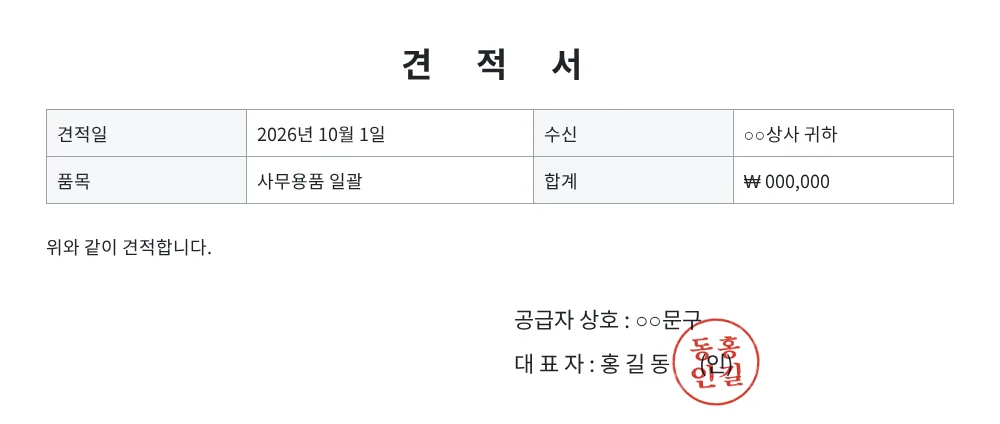
한글(HWP)
- 입력 → 그림(단축키 Ctrl+N, I)으로 PNG를 넣습니다.
- 그림을 두 번 눌러 개체 속성을 열고 본문과의 배치를 글 앞으로로 바꾸면 (인) 위로 자유롭게 옮길 수 있습니다.
- 너비를 1.5~2cm 정도로 맞추면 일반적인 (인) 칸에 자연스럽게 들어갑니다.
워드(Word)
- 삽입 → 그림 → 이 디바이스에서 PNG를 고르거나, 이미지 복사 후 Ctrl+V로 붙입니다.
- 그림 옆 레이아웃 옵션에서 텍스트 앞을 고르고 (인) 위로 옮깁니다.
- 모서리를 끌어 크기를 맞춥니다. 1000×1000으로 넉넉하게 저장되므로 줄여도 선명합니다.
- PDF에 서명·도장 넣기를 열고 PDF 파일을 올립니다.
- 이미지·도장을 고르고 방금 만든 PNG를 선택합니다.
- 원하는 위치에 놓고 크기를 맞춘 다음 저장합니다. 여러 페이지에 같은 위치로 한 번에 넣을 수도 있습니다.
결과가 어색할 때 해결법
| 증상 | 해결 |
|---|---|
| 글자가 세로로 길쭉해 보임 | 가로쓰기에 세 글자를 넣은 경우입니다. 세로쓰기로 바꾸거나 '인' 붙이기를 켜서 네 글자로 만드세요. |
| 글자 순서가 뒤바뀐 것 같음 | 세로쓰기는 오른쪽 줄부터 읽는 것이 정상입니다. 왼쪽부터 읽히게 하려면 가로쓰기를 고르세요. |
| 너무 깔끔해서 어색함 | 인주 질감을 3~5로 올리고, 마음에 드는 모양이 나올 때까지 다시 찍기를 누릅니다. |
| 문서에 작게 넣으니 글자가 뭉개짐 | 글꼴을 굵은명조나 고딕으로 바꾸고, 글자 굵기는 낮추고, 테두리 두께는 올립니다. |
| 문서에 넣으니 흰 사각형이 생김 | JPG로 바꿔 저장했거나 캡처 이미지를 쓴 경우입니다. 반드시 PNG 다운로드나 이미지 복사를 쓰세요. |
| 흑백 인쇄하니 흐림 | 색상을 검정으로 바꾸면 흑백 인쇄에서도 진하게 나옵니다. |
어디에 쓸 수 있나요
이미지 도장은 전자 문서에 본인이 날인했다는 표시로 쓰는 것입니다. 전자서명법 제3조는 전자서명이 전자적 형태라는 이유만으로 서명·기명날인으로서 효력이 부인되지 않는다고 정하고 있습니다. 다만 실제로 효력이 인정되는지는 문서의 종류와 상대방과의 약속에 따라 달라집니다.
| 용도 | 쓸 수 있나요 |
|---|---|
| 견적서·거래명세서·발주서 같은 일상 거래 문서 | 대부분 가능합니다. 거래처끼리 이미지 도장을 주고받는 경우가 흔합니다. |
| 회사·학교·단체에 내는 신청서·확인서 | 받는 곳에 따라 다릅니다. 실물 날인이나 자필 서명을 요구하는 곳도 있으니 먼저 확인하세요. |
| 양쪽이 합의한 전자계약 | 당사자끼리 이 방식으로 날인하기로 정했다면 가능합니다. 중요한 계약은 전자계약 서비스나 전문가 확인을 권합니다. |
| 인감증명서가 필요한 계약·등기·관공서 제출 | 쓸 수 없습니다. 주민센터에 등록한 실물 인감도장이나 본인서명사실확인서가 필요합니다. |
이미지 도장·막도장·인감도장 비교
| 구분 | 이미지 도장 (이 도구) | 막도장 (실물) | 인감도장 |
|---|---|---|---|
| 형태 | PNG 이미지 파일 | 도장집에서 새긴 실물 도장 | 주민센터에 등록한 실물 도장 |
| 만드는 곳 | 지금 이 페이지, 1분 | 도장집·온라인 주문 | 실물 도장을 만든 뒤 주소지 읍·면·동 주민센터에 신분증을 들고 신고(원칙적으로 본인 방문) |
| 주로 쓰는 곳 | 전자 문서, 이메일로 주고받는 서류 | 종이 서류, 택배·각종 수령 확인 | 부동산·자동차 거래, 대출, 등기처럼 인감증명서가 필요한 일 |
| 본인 확인 효력 | 문서와 상대방 합의에 따라 다름 | 도장만으로는 본인 확인이 안 됨 | 인감증명서로 본인 도장임을 증명 |
인감은 인감증명법령에서 크기를 가로·세로 각각 7mm 이상 30mm 이내로 정하고 있고, 고무처럼 모양이 변하기 쉬운 재질은 등록할 수 없습니다. 이미지 도장은 실물이 아니므로 인감으로 등록할 수 없습니다. 이미 가진 실물 도장을 전자 문서에 쓰고 싶다면 종이에 찍어 사진을 찍은 뒤 도장 배경 투명하게 만들기로 투명 PNG를 만드세요.
본인 이름의 도장만 만드세요. 다른 사람이나 회사·기관의 이름으로 허락 없이 도장을 만들어 쓰면 인장 위조·문서 위조 등으로 형사 처벌을 받을 수 있습니다. 이 안내는 일반 정보이며 법률 자문이 아닙니다.
자주 묻는 질문
정말 무료인가요? 워터마크가 붙나요?
완전히 무료이고 워터마크도 없습니다. 회원가입이나 프로그램 설치도 필요 없습니다.
입력한 이름이 저장되나요?
아니요. 도장은 사용 중인 브라우저 안에서만 그려지고, 이름과 이미지는 서버로 전송되거나 저장되지 않습니다.
만든 도장을 사업용 문서에 써도 되나요?
네. 도장에 쓰는 글꼴(송명·나눔명조·Noto Serif KR·검은고딕)은 모두 SIL 오픈 폰트 라이선스라서, 이 글꼴로 만든 도장 이미지를 견적서 같은 사업 문서에 쓰는 데 제한이 없습니다.
이 도장으로 인감 등록이 되나요?
안 됩니다. 인감은 실물 도장을 주소지 읍·면·동 주민센터에 신고해야 하고, 원칙적으로 본인이 직접 방문해야 합니다. 이미지 도장은 전자 문서용입니다.
배경이 투명한가요? JPG로 저장하면 안 되나요?
저장되는 PNG는 배경이 투명합니다. JPG는 투명 배경을 저장하지 못해 흰색으로 채워지므로, 문서 위에 겹쳐 쓰려면 PNG를 그대로 쓰세요.
휴대폰에서도 만들 수 있나요?
네. 휴대폰 브라우저에서도 똑같이 만들 수 있습니다. 저장한 PNG는 다운로드 폴더나 사진첩에서 찾을 수 있습니다.
세로쓰기와 가로쓰기는 어떻게 다른가요?
세로쓰기는 전통 도장처럼 오른쪽 줄부터 위에서 아래로 읽고, 가로쓰기는 왼쪽에서 오른쪽으로 읽습니다. 가로쓰기는 두 글자나 네 글자일 때 가장 보기 좋습니다.
이름만 넣으면 1분이면 충분합니다.
↑ 위에서 바로 만들기