전자서명 만들기 (투명 PNG 서명)
직접 그리거나 이름만 입력하면 문서에 바로 붙일 수 있는 투명 배경 서명 이미지를 만듭니다.
이럴 때 쓰세요
- 계약서·동의서 파일에 넣을 서명 이미지가 필요할 때
- 마우스·손가락으로 직접 그리거나 이름을 서명 글꼴로 만들 때
- 배경 없는 투명 PNG로 문서 어디에나 붙일 때
전자서명 만들기 3단계 요약
전자서명 만들기 도구는 마우스·손가락으로 그린 서명이나 입력한 이름을 배경이 투명한 PNG 서명 이미지로 바꿔 줍니다. 무료이고 설치·회원가입이 없으며, 서명은 사용 중인 브라우저 안에서만 그려져 서버로 전송되지 않습니다.
- 직접 그리기 칸에 서명하거나, 이름으로 만들기에서 이름을 적고 글씨체를 고릅니다.
- 펜 색(검정·파랑·빨강)과 굵기 또는 기울기를 맞추고 아래 미리보기를 확인합니다.
- PNG 다운로드로 '서명.png'를 받거나 이미지 복사 후 문서에 Ctrl+V로 붙입니다.
걸리는 시간 약 1분무료·워터마크 없음설치·회원가입 없음서명은 서버로 전송되지 않음투명 배경 PNG
↑ 위에서 바로 서명 만들기만들어지는 서명 이미지
문서 위에 붙여 쓰는 서명 이미지(PNG 파일)가 만들어집니다. 흔히 '사인 이미지', '싸인 파일', '전자서명 이미지'라고 부르는 것입니다.
- 배경이 투명해서 문서의 칸 색이나 글자 위에 올려도 흰 사각형이 생기지 않습니다. 흰 배경이 필요하면 따로 고를 수 있습니다.
- 서명 둘레의 빈 공간은 자동으로 잘라 내고 얇은 여백만 남깁니다. 그래서 문서에 넣자마자 크기만 맞추면 됩니다.
- 직접 그린 서명은 화면에 그린 크기의 3배 해상도로 저장합니다. 예를 들어 노트북에서 칸 절반 정도 크기로 그린 서명은 가로 1,100픽셀이 넘는 PNG가 됩니다. 문서에서 작게 줄여도 선이 또렷합니다.
- 파일 이름은 항상 서명.png입니다.
1-A. 마우스·손가락으로 서명 그리기
- 위쪽 탭에서 직접 그리기를 고릅니다(처음 열면 이 탭입니다).
- '여기에 마우스나 손가락으로 서명하세요'라고 적힌 점선 칸에 서명합니다. 칸 아래쪽의 옅은 가로선은 높이를 맞추는 기준선이고 결과에는 나오지 않습니다.
- 펜 색에서 검정·파랑·빨강 중 하나를 누르고, 굵기 막대(1~8, 기본 3)로 선 굵기를 맞춥니다. 색과 굵기는 이미 그린 획 전체에 바로 적용되므로 서명을 다 한 뒤에 바꿔도 됩니다.
- 마지막 획만 지우려면 되돌리기, 처음부터 다시 하려면 지우기를 누릅니다.
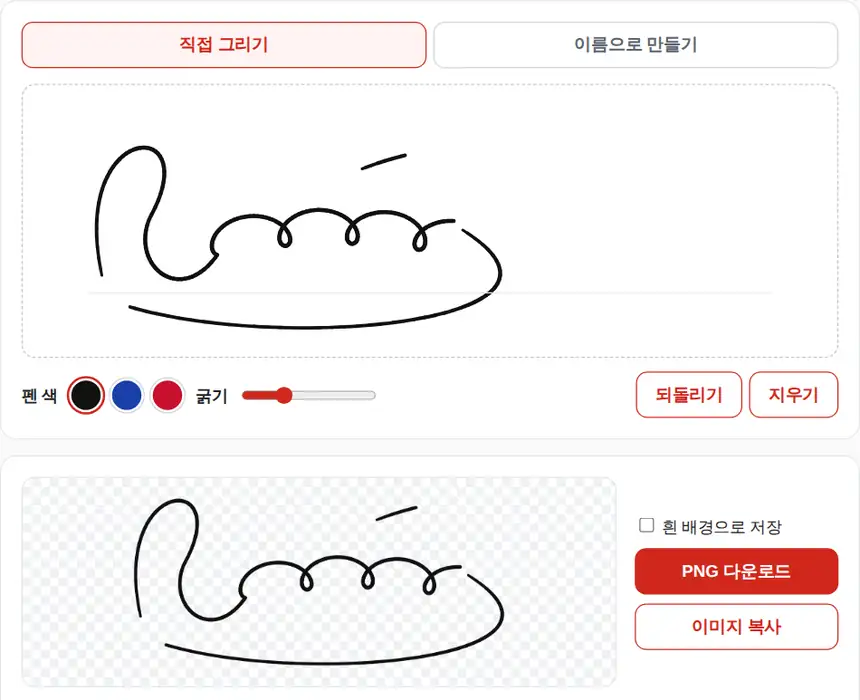
선은 천천히 그으면 조금 굵게, 빠르게 그으면 조금 가늘게 그려져 펜으로 쓴 느낌이 납니다. 노트북에서는 터치패드보다 마우스가, 휴대폰에서는 손가락보다 터치펜이 더 매끄럽습니다.
1-B. 이름으로 손글씨 서명 만들기
그리기가 어렵다면 이름만 적어 손글씨 글꼴로 서명을 만들 수 있습니다.
- 위쪽 탭에서 이름으로 만들기를 고릅니다.
- 이름 (한글·영문) 칸에 이름을 적습니다. 처음에는 '홍길동'이 들어 있으니 지우고 적으세요. 최대 20자까지 들어갑니다.
- 아래 글씨체 버튼마다 내 이름이 그 글씨체로 보입니다. 마음에 드는 것을 누릅니다.
- 색을 고르고 기울기(0~20, 기본 8)로 흘려 쓴 느낌을 맞춥니다. 0이면 똑바로 섭니다.
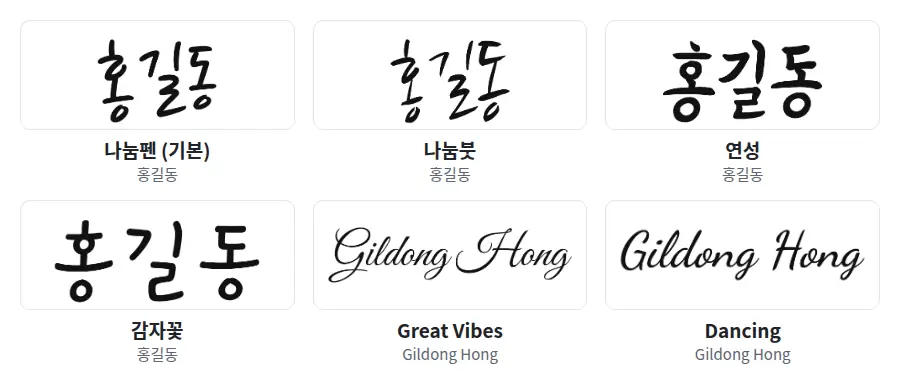
| 글씨체 | 느낌 | 알맞은 이름 |
|---|---|---|
| 나눔펜 (기본) | 볼펜으로 빠르게 쓴 손글씨 | 한글 이름 |
| 나눔붓 | 붓펜으로 흘려 쓴 글씨 | 한글 이름 |
| 연성 · 감자꽃 | 또박또박 쓴 둥근 손글씨 | 한글 이름 |
| Great Vibes · Dancing | 영문 필기체 | 영문 이름 |
글씨체는 처음 쓸 때 인터넷에서 글꼴 파일을 한 번 내려받습니다. 이때 내려받는 것은 글꼴뿐이고 입력한 이름은 보내지 않습니다. 인터넷이 느리면 잠시 기본 글꼴로 보였다가 바뀔 수 있습니다.
2단계. PNG로 저장하거나 복사하기
- 아래 미리보기 칸에 저장될 모양이 바로 보입니다.
- 흰 배경이 필요하면 흰 배경으로 저장에 체크합니다. 이 설정은 다운로드와 복사에 모두 적용됩니다.
- PNG 다운로드를 누르면 '서명.png'가 저장됩니다.
- 파일 없이 바로 쓰려면 이미지 복사를 누른 뒤 한글·워드·파워포인트에서 Ctrl+V를 누릅니다.
두 탭을 오가도 그린 서명과 적은 이름은 그대로 남아 있습니다. 저장되는 것은 지금 열려 있는 탭의 서명입니다.
한글·워드·PDF에 서명 넣는 법
- 한글(HWP): Ctrl+V로 붙이거나 입력 → 그림으로 '서명.png'를 넣습니다. 글자나 칸 위에 겹치려면 그림을 두 번 눌러 본문과의 배치를 글 앞으로로 바꿉니다.
- 워드: 삽입 → 그림으로 넣고 레이아웃 옵션에서 텍스트 앞을 고른 뒤 서명란으로 옮깁니다.
- 엑셀: 삽입 → 그림으로 넣고 셀 위에 맞춥니다.
- PDF: PDF에 서명하기에서 만든 서명 PNG를 원하는 위치에 올리고 저장합니다. 워드 문서를 PDF로 보내야 한다면 서명을 넣은 뒤 워드 PDF 변환으로 바꾸면 됩니다.
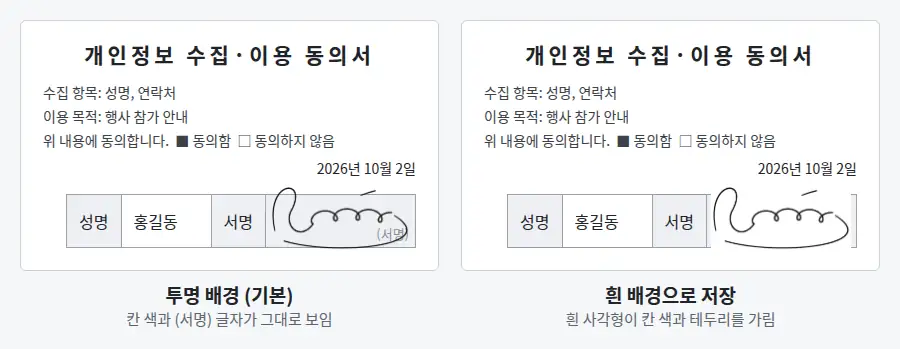
서명 대신 도장이 필요하면 도장 만들기를, 종이에 직접 한 서명을 쓰고 싶다면 사진을 찍어 도장·서명 배경 투명하게에 올리세요.
옵션 한눈에 보기
| 옵션 | 범위·기본값 | 적용되는 곳 |
|---|---|---|
| 펜 색 / 색 | 검정(기본) · 파랑 · 빨강 | 직접 그리기 / 이름으로 만들기 각각 |
| 굵기 | 1~8, 0.5 단위 (기본 3) | 직접 그리기. 이미 그린 획 전체에 적용 |
| 되돌리기 · 지우기 | 마지막 획 취소 · 모두 지움 | 직접 그리기 |
| 이름 | 최대 20자 (기본 '홍길동') | 이름으로 만들기 |
| 글씨체 | 나눔펜(기본) · 나눔붓 · 연성 · 감자꽃 · Great Vibes · Dancing | 이름으로 만들기 |
| 기울기 | 0~20 (기본 8) | 이름으로 만들기 |
| 흰 배경으로 저장 | 끔(기본, 투명) | 다운로드·복사 모두 |
이럴 때 씁니다
| 상황 | 추천 방법 |
|---|---|
| 회사에서 견적서·거래명세서·품의서에 서명 | 평소 서명을 직접 그려 검정 또는 파랑으로 저장하고, 한글·워드 서명란에 '글 앞으로' 배치 |
| 학교 가정통신문·동의서 회신, 학원 등록 서류 | 휴대폰에서 손가락으로 그려 PNG로 받은 뒤 PDF 서명 도구로 서명란에 넣기 |
| 이메일로 받은 계약서·동의서 PDF | PNG를 받아 PDF에 서명하기로 올리기 |
| 영문 서류(해외 거래처, 영문 신청서) | 이름으로 만들기에 영문 이름을 넣고 Great Vibes·Dancing 선택 |
| 색이 칠해진 표 칸이나 줄 위에 서명 | 투명 배경(기본) 그대로 저장. 흰 배경은 칸을 가립니다 |
받는 곳이 실물 자필 서명이나 인증서 방식의 전자서명을 요구하는 경우에는 서명 이미지로 대신할 수 없을 수 있습니다. 제출 전에 받는 곳의 안내를 먼저 확인하세요.
휴대폰(아이폰·갤럭시)에서 서명 만들기
휴대폰 브라우저에서도 똑같이 쓸 수 있습니다. 화면 폭이 좁아도 서명 칸 높이는 그대로라서 손가락으로 충분히 서명할 수 있습니다.
- 휴대폰 브라우저(사파리·크롬·삼성 인터넷)에서 이 페이지를 엽니다.
- 점선 칸 안에서 손가락으로 서명합니다. 칸 안에서는 화면이 위아래로 움직이지 않도록 되어 있습니다.
- 휴대폰을 가로로 돌리면 칸이 넓어져 긴 서명을 하기 편합니다. 다만 가로로 그린 뒤 다시 세로로 돌리면 화면에는 줄여서 보이고, 저장되는 크기는 그대로입니다.
- PNG 다운로드를 누릅니다. 아이폰은 보통 파일 앱의 다운로드 폴더, 갤럭시는 내 파일 앱의 Download 폴더에 저장됩니다(브라우저 설정에 따라 다를 수 있습니다).
서명 만들기가 안 될 때 해결법
| 증상 | 원인 | 해결 |
|---|---|---|
| 문서에 넣었더니 흰 네모가 보임 | 흰 배경으로 저장이 켜져 있음 | 체크를 풀고 다시 저장합니다. |
| 투명 PNG가 사진 앱에서 검게 보임 | 일부 사진 앱은 투명 부분을 검은색으로 보여 줌 | 문서에 넣으면 투명하게 보입니다. 걱정되면 흰 배경으로 저장합니다. |
| 영문 글씨체에서 한글 이름이 평범한 글자로 나옴 | Great Vibes·Dancing에는 한글 글자가 없어 기본 글꼴로 대신 그려짐 | 한글 이름은 나눔펜·나눔붓·연성·감자꽃을 고릅니다. |
| 글씨체가 바뀌지 않음 | 글꼴 파일을 아직 내려받지 못함 | 인터넷 연결을 확인하고 잠시 뒤 글씨체를 다시 누릅니다. |
| 서명이 칸 안에서 작게 보임 | 서명한 뒤 창을 줄이거나 화면을 돌려 칸이 좁아짐. 잘리지 않게 비율을 유지한 채 줄여 보여 줌 | 저장되는 PNG 크기는 그대로입니다. |
| 휴대폰에서 그리면 화면이 움직임 | 점선 칸 바깥에서 그리기 시작함 | 칸 안쪽에서 시작합니다. |
| 이미지 복사가 안 됨 | 브라우저가 이미지 복사를 지원하지 않음 | 안내 문구가 나오면 PNG 다운로드로 받아 넣습니다. |
| 버튼이 눌리지 않음 | 아직 서명하지 않았거나 이름 칸이 비어 있음 | 서명을 그리거나 이름을 적습니다. 비어 있으면 미리보기에 '이름을 입력하세요'가 보입니다. |
서명 이미지 만드는 방법 비교
| 방법 | 좋은 점 | 아쉬운 점 |
|---|---|---|
| 도구박스 전자서명 만들기 | 무료, 설치·가입 없음. 그리기·이름 두 방식, 투명 PNG, 여백 자동 정리. 서명이 서버로 가지 않음 | 본인 인증 기능이 없는 이미지 서명 |
| 종이에 서명 후 사진 촬영 | 평소 자필 서명 그대로 | 배경을 따로 지워야 하고 그림자·종이 색이 남기 쉬움 |
| 전자계약 서비스 | 서명 기록과 본인 확인 절차를 함께 남김 | 가입이 필요하고 유료 요금제가 많음 |
| 오피스 프로그램의 그리기 기능 | 문서 안에서 바로 그림 | 선이 거칠고 다른 문서에 다시 쓰기 번거로움 |
| 서버 업로드형 서명 사이트 | 꾸미기 기능이 많은 곳도 있음 | 서명 이미지가 외부 서버를 거칠 수 있음 |
꼭 알아둘 점
- 서명은 사용 중인 브라우저 안에서만 그려집니다. 그린 서명과 적은 이름은 어디에도 전송·저장되지 않고, 창을 닫으면 사라집니다.
- 만든 서명 파일은 본인만 쓰는 곳에 보관하세요. 서명 이미지가 퍼지면 다른 사람이 문서에 붙여 쓸 위험이 있습니다.
- 법에서 말하는 '전자서명'에는 인증서를 쓰는 방식도 있습니다. 이 도구가 만드는 것은 서명 모양의 이미지이므로, 계약처럼 효력이 중요한 문서는 상대방이 요구하는 방식을 확인하세요. 이 안내는 일반 정보이며 법률 자문이 아닙니다.
- 다른 사람의 서명을 따라 만들어 쓰면 문서 위조 등으로 처벌받을 수 있습니다. 반드시 본인 서명만 만드세요.
자주 묻는 질문
전자서명 만들기는 정말 무료인가요?
네. 무료이고 워터마크도 붙지 않습니다. 회원가입이나 프로그램 설치도 필요 없습니다.
서명 이미지가 서버에 저장되나요?
아니요. 서명은 사용 중인 브라우저 안에서만 만들어지고 어디에도 전송·저장되지 않습니다. 이름으로 만들 때 내려받는 것은 글꼴 파일뿐입니다.
배경이 투명한가요?
네. 기본은 투명 배경 PNG라서 문서 위에 올려도 흰 사각형이 생기지 않습니다. 흰 배경이 필요하면 흰 배경으로 저장에 체크하세요.
휴대폰에서도 서명을 만들 수 있나요?
네. 아이폰·갤럭시 브라우저에서 손가락으로 칸 안에 서명하면 됩니다. 저장한 '서명.png'는 다운로드 폴더에서 찾을 수 있습니다.
문서에서 줄이면 서명이 흐려지지 않나요?
직접 그린 서명은 화면 크기의 3배 해상도로 저장하고 빈 여백은 잘라 내므로, 서명란 크기로 줄여도 선이 또렷합니다.
종이에 한 서명을 그대로 쓰고 싶어요.
흰 종이에 서명하고 사진을 찍어 도장·서명 배경 투명하게에 올리면 배경을 지운 투명 PNG가 됩니다.
이 서명 이미지에 법적 효력이 있나요?
문서 종류와 당사자 사이의 합의에 따라 달라집니다. 이 도구는 본인 인증 기능이 없는 서명 이미지를 만들므로, 중요한 계약은 상대방이 요구하는 방식을 따르세요.
칸에 한 번 서명하면 전자서명 만들기가 끝나고, 바로 투명 PNG로 받을 수 있습니다.
↑ 위에서 바로 해 보기