PDF를 엑셀로 변환 (PDF → XLSX)
PDF 표의 칸·병합·서식과 숫자를 엑셀 시트로 옮겨 바로 계산·정리할 수 있게 합니다.
이럴 때 쓰세요
- PDF 견적서·명세서의 표를 엑셀로 계산하고 싶을 때
- 셀 병합·테두리·숫자 서식을 살려서 옮길 때
- 여러 페이지 표를 시트 하나 또는 페이지별 시트로 받을 때
PDF 엑셀 변환 무료로 하는 법 (3단계 요약)
PDF 엑셀 변환은 PDF 안의 표를 엑셀(XLSX) 시트로 옮겨 바로 계산하고 정리할 수 있게 만드는 일입니다. 이 도구는 무료이고 설치 없이 브라우저에서 바로 쓰며, 표를 분석하고 엑셀 파일을 만드는 과정이 모두 내 기기 안에서 이루어져 PDF가 서버로 가지 않습니다.
- 위 도구에 표가 들어 있는 PDF 파일을 끌어다 놓거나 눌러서 고릅니다.
- 시트 나누는 방식을 고릅니다. 기본은 페이지마다 시트 1개이고, 한 시트로 모으려면 모든 페이지를 한 시트에 이어 붙이기를 켭니다.
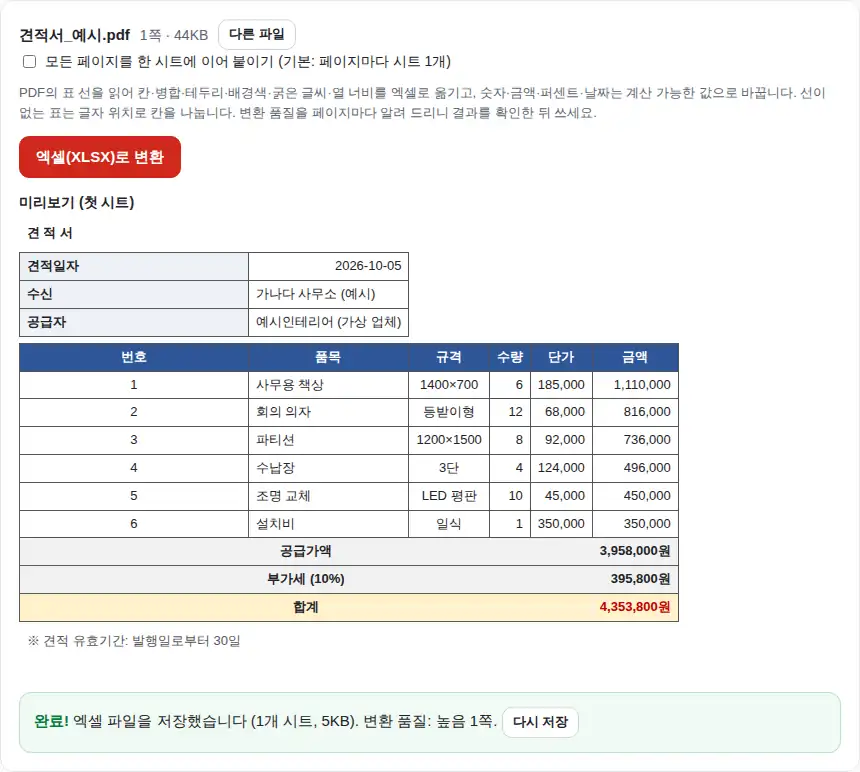
- 엑셀(XLSX)로 변환을 누르면 '원래 파일 이름.xlsx'가 저장됩니다. 완료 안내의 변환 품질과 미리보기로 칸이 잘 나뉘었는지 확인합니다.
결과: XLSX 파일무료·워터마크 없음설치·회원가입 없음PDF는 서버로 전송되지 않음
↑ 위에서 바로 변환하기PDF를 엑셀로 바꾸면 이렇게 나옵니다
PDF에는 '표'라는 구조가 따로 저장돼 있지 않습니다. 화면에 보이는 표는 여러 개의 선과 그 사이에 찍힌 글자일 뿐입니다. 이 도구는 PDF에 그려진 가로선·세로선을 찾아 칸 격자를 다시 만들고, 각 글자가 어느 칸에 들어가는지 계산해 엑셀 셀에 넣습니다. 표 선이 없는 부분은 글자가 놓인 위치를 보고 열을 나눕니다.
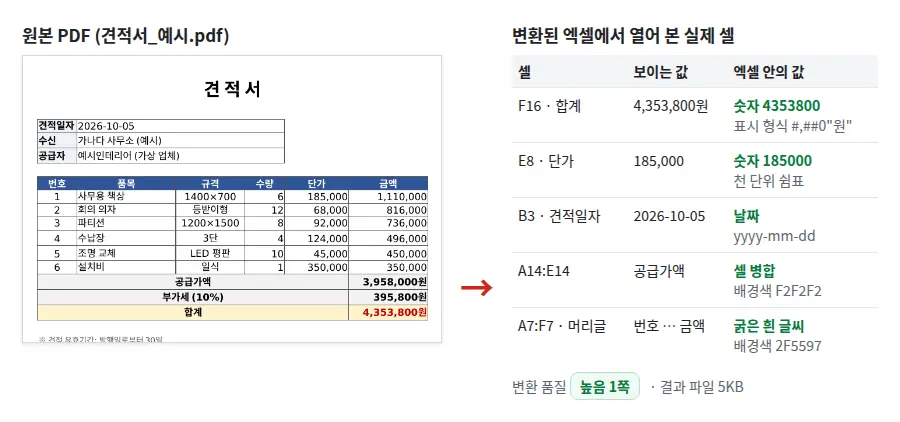
아래는 가상의 견적서 PDF 한 쪽을 실제로 변환한 결과입니다. 변환된 엑셀 파일을 열어 보니 금액은 계산할 수 있는 숫자로, 견적일자는 날짜로 들어갔고, 합계 줄의 병합과 머리글 배경색도 그대로였습니다.
| PDF의 요소 | 엑셀에서 |
|---|---|
| 표 선으로 나뉜 칸 | 셀 하나씩. 사이에 선이 없는 칸은 셀 병합으로 합쳐짐 |
| 표 선의 굵기와 색 | 셀 테두리 (가는 선·중간 선·굵은 선 3단계, 선 색 반영) |
| 칸의 배경색 | 셀 채우기 색 |
| 글자 | 굵은 글씨, 글자 크기, 글자 색, 글꼴(맑은 고딕·굴림·돋움·바탕·나눔고딕·Arial 등 흔한 글꼴은 이름을 맞추고, 그 밖은 맑은 고딕) |
| 칸 안 정렬 | 가운데·오른쪽 정렬로 보이는 칸은 그대로, 세로는 가운데. 두 줄 이상인 칸은 '텍스트 줄 바꿈'이 켜짐 |
| 칸의 너비·높이 | 열 너비와 행 높이 |
| 숫자·금액·퍼센트·날짜 | 계산할 수 있는 값과 표시 형식 (아래 표 참고) |
| 그림·로고·차트 | 옮겨지지 않음 |
표 안의 작은 네모(체크 상자 등)는 별도 표로 보지 않고, 페이지 전체를 두른 큰 테두리 상자도 표로 치지 않습니다.
1단계. PDF 올리기
- 위 도구의 점선 상자에 PDF를 끌어다 놓거나, 상자를 눌러 고릅니다. 한 번에 한 파일씩 변환합니다.
- 파일이 열리면 이름 옆에 쪽수와 용량이 나옵니다. 다른 파일로 바꾸려면 다른 파일을 누르세요.
- 열 때 비밀번호를 묻는 PDF는 "암호가 걸린 PDF입니다"라는 안내가 나옵니다. 비밀번호를 알고 있다면 PDF 비밀번호 해제에서 먼저 푼 뒤 올리세요.
수십 쪽짜리 보고서에서 표가 있는 몇 쪽만 필요하다면 PDF 나누기로 그 쪽만 떼어 변환하면 시트 정리가 훨씬 쉽습니다.
2단계. 시트 나누는 방식 고르기
| 설정 | 결과 | 이럴 때 |
|---|---|---|
| 기본 (체크 안 함) | PDF 한 쪽이 시트 하나. 시트 이름은 '1쪽', '2쪽'… | 쪽마다 다른 표가 있을 때, 원본 쪽과 대조하며 확인할 때 |
| 모든 페이지를 한 시트에 이어 붙이기 | 모든 쪽을 '전체' 시트 하나에 위에서 아래로 이어 붙임. 쪽과 쪽 사이에 빈 행 1줄 | 여러 쪽에 걸친 거래 내역·명세표를 한 번에 정렬·합계 내고 싶을 때 |
한 시트로 이어 붙이면 쪽마다 반복되는 머리글 행도 여러 번 들어갑니다. 엑셀에서 필터로 골라 지우면 됩니다.
3단계. 변환하고 품질 확인하기
- 엑셀(XLSX)로 변환을 누르면 "표를 분석하는 중…" 안내와 함께 진행 막대가 쪽 순서대로 차오릅니다.
- 끝나면 '원래 파일 이름.xlsx'가 저장되고 "완료! 엑셀 파일을 저장했습니다 (1개 시트, 5KB). 변환 품질: 높음 1쪽."처럼 쪽별 판정이 나옵니다. 다운로드가 시작되지 않았다면 다시 저장을 누르세요.
- 도구 안에 첫 시트 미리보기가 병합·테두리·색을 반영해 나옵니다. 표가 크면 앞부분(150행·30열까지)만 보여 줍니다.
변환 품질 읽는 법
| 표시 | 뜻 | 할 일 |
|---|---|---|
| 높음 | 표 선을 찾아 칸을 복원했고, 글자 대부분이 표 안에 들어감 | 숫자 몇 개만 원본과 대조 |
| 부분 | 표 선이 없거나 적어 글자 위치로 칸을 나눔. 표 두 개가 나란히 있는 쪽도 여기에 해당 | 열이 밀린 곳이 없는지 확인 |
| 복잡한 배치 | 기울어지거나 세로로 쓴 글자가 많거나, 병합 모양이 네모가 아닌 불규칙한 칸이 있음 | 칸이 어긋날 수 있으니 꼭 원본과 비교 |
| 글자 인식(OCR) 필요 | 글자 없이 그림만 있는 쪽 (스캔본) | 이 도구로는 글자를 뽑을 수 없음 |
| 빈 페이지 | 글자도 그림도 없는 쪽 | - |
가로로 긴 표를 90도 돌려 넣은 쪽처럼 글자 대부분이 옆으로 누워 있으면, 도구가 쪽을 돌려 놓고 계산합니다.
숫자·금액·날짜는 계산되는 값으로 바뀝니다
PDF에서 그냥 복사해 붙이면 숫자가 글자로 들어가 합계(SUM)를 낼 수 없습니다. 이 도구는 아래 모양의 값을 계산 가능한 숫자·날짜로 바꾸고, 보이는 모양은 '표시 형식'으로 맞춰 둡니다.
| PDF에 보이는 값 | 엑셀에 들어가는 값 | 표시 형식 |
|---|---|---|
| 1,234 / 1,234.50 | 숫자 1234 / 1234.5 | 천 단위 쉼표, 소수 자릿수 유지 |
| 12.5% | 숫자 0.125 | 백분율 12.5% |
| (4,500) / -4,500 | 숫자 -4500 | 괄호로 쓴 음수는 괄호 모양 그대로 |
| 15,000원 / ₩15,000 / $1,200 | 숫자 15000 / 15000 / 1200 | '원'·통화 기호를 붙인 모양 |
| 2026-09-28 / 2026.09.28 / 2026/09/28 | 날짜 | 원래 구분 기호 그대로 |
| 2026년 9월 28일 | 날짜 | ○년 ○월 ○일 |
| 00123 / 010-1234-5678 | 글자 그대로 | 앞자리 0이 사라지지 않음 |
| 16자리 이상의 긴 숫자 | 글자 그대로 | 계좌·카드번호 같은 긴 숫자가 반올림되지 않음 |
이 밖의 값(단위가 붙은 수량, 띄어쓰기가 섞인 숫자 등)은 글자로 들어갑니다. 위 견적서 예에서도 '1400×700' 같은 규격은 글자로 남았습니다. 계산이 필요하면 엑셀에서 '텍스트 나누기'나 찾아 바꾸기로 정리하세요.
견적서·거래 내역·통계표에 이렇게 씁니다
- 회사: 견적서·거래명세서 검산: PDF로 받은 견적서의 단가·수량을 엑셀로 옮겨 합계를 검산하거나 업체별 비교표를 만듭니다.
- 가계·회계: 은행·카드 거래 내역 정리: 여러 쪽짜리 내역서를 '한 시트에 이어 붙이기'로 받아 날짜별 정렬, 항목별 합계를 냅니다.
- 관공서·기관 자료 활용: 공고문·통계표처럼 PDF로만 올라온 표를 엑셀로 옮겨 그래프를 그립니다.
- 서식 되살리기: 병합과 테두리가 살아 있으므로 PDF 양식을 엑셀 서식으로 되살린 뒤 고쳐 씁니다. 다 고친 서식을 다시 PDF로 보내려면 엑셀 PDF 변환을 쓰면 됩니다.
표가 아닌 글 위주 문서라면 PDF 워드 변환이나 PDF 텍스트 추출이 더 잘 맞습니다.
휴대폰(아이폰·갤럭시)에서 PDF를 엑셀로 변환하기
휴대폰 브라우저에서도 순서는 같습니다. 폭 390px 휴대폰 화면에서 같은 견적서를 변환해 보니 XLSX 파일이 그대로 저장됐고, 페이지가 옆으로 넘치지 않았습니다.
- 메일이나 메신저로 받은 PDF를 먼저 휴대폰에 저장합니다(파일 앱이나 다운로드 폴더).
- 브라우저에서 이 페이지를 열고 점선 상자를 눌러 저장한 PDF를 고릅니다.
- 엑셀(XLSX)로 변환을 누르면 XLSX 파일이 다운로드 목록에 저장됩니다. 엑셀 앱이나 스프레드시트 앱으로 엽니다.
휴대폰 화면에서는 미리보기 표가 화면보다 넓으면 미리보기 안을 옆으로 밀어서 봅니다. 쪽이 많은 PDF는 휴대폰에서 시간이 더 걸릴 수 있습니다.
PDF 엑셀 변환이 이상할 때 해결법
| 증상 | 원인 | 해결 |
|---|---|---|
| "글자를 찾지 못했습니다" 또는 품질이 '글자 인식(OCR) 필요' | 스캔하거나 사진으로 만든 PDF라 글자 정보가 없음. 이 도구에는 글자 인식 기능이 없음 | 원본 파일(엑셀·한글 등)을 구하거나, OCR 기능이 있는 프로그램을 씁니다. |
| 칸이 한두 열씩 밀림 | 표 선이 없어 글자 위치로 열을 나눈 쪽('부분') | 엑셀에서 셀을 잘라 옮겨 정리합니다. 원본에 표 선이 있는 PDF일수록 결과가 정확합니다. |
| 병합이 풀려 칸이 잘게 나뉨 | 합쳐진 모양이 네모가 아닌 불규칙한 칸이라 병합하지 않음('복잡한 배치') | 엑셀에서 해당 셀을 골라 병합하고 가운데 맞춤을 다시 적용합니다. |
| 표 두 개가 옆으로 붙어 나옴 | 원본에서 나란히 놓인 표는 엑셀에서도 한 열을 띄우고 옆에 배치함 | 필요하면 한쪽 표를 잘라 아래로 옮깁니다. |
| 숫자가 계산되지 않음 | 단위·공백이 섞여 있어 글자로 들어감 | 찾아 바꾸기로 단위·공백을 지우면 숫자로 바뀝니다. |
| 가로줄만 있는 표의 칸이 어긋남 | 세로선이 없으면 격자를 만들 수 없어 글자 위치 방식으로 처리 | 미리보기로 확인한 뒤 엑셀에서 열을 정리합니다. |
| "암호가 걸린 PDF입니다" | 열기 비밀번호가 걸린 PDF | 비밀번호를 알고 있다면 PDF 비밀번호 해제로 먼저 풉니다. |
PDF 엑셀 변환 방법 비교
| 방법 | 좋은 점 | 아쉬운 점 |
|---|---|---|
| 도구박스 | 무료, 설치·가입 없음. PDF가 서버로 가지 않음. 병합·테두리·배경색·숫자 형식까지 옮기고 쪽별 품질을 알려 줌 | 스캔본 글자 인식 없음. 표 선이 없거나 불규칙한 표는 정리가 필요함 |
| PDF에서 복사해 엑셀에 붙여넣기 | 따로 준비할 것이 없음 | 한 칸에 한 줄씩 몰려 들어가는 경우가 많고, 서식과 병합은 사라짐 |
| 엑셀의 PDF 데이터 가져오기 기능 (일부 버전) | 엑셀 안에서 바로 표를 불러옴 | 해당 기능이 있는 엑셀이 있어야 함. 테두리·색 같은 모양은 대부분 옮겨지지 않음 |
| 유료 PDF 편집 프로그램 | 표 인식과 글자 인식(OCR)을 함께 제공하는 경우가 많음 | 유료이고 설치가 필요함 |
| 다른 온라인 변환 사이트 (서버 업로드형) | 설치 없이 쓸 수 있고 일부는 OCR 지원 | PDF를 그 회사 서버에 올려야 함. 횟수·용량 제한이나 회원가입을 요구하기도 함 |
급여 명세, 거래 내역, 거래처 단가처럼 밖으로 나가면 곤란한 표는 파일이 내 기기를 벗어나지 않는 방법을 고르는 것이 안전합니다.
꼭 알아둘 점
- 개인정보: 표 분석과 엑셀 파일 만들기는 모두 사용 중인 브라우저 안에서 이루어집니다. PDF, 뽑아낸 글자, 만들어진 엑셀은 서버로 전송되거나 저장되지 않습니다.
- 숫자는 꼭 대조하세요: 품질이 '높음'이어도 금액·수량처럼 틀리면 안 되는 값은 원본 PDF와 합계를 맞춰 보세요. 특히 '부분'·'복잡한 배치' 쪽은 열이 밀린 곳이 있을 수 있습니다.
- 수식은 옮겨지지 않습니다: PDF에는 계산 결과 숫자만 들어 있으므로 엑셀에도 숫자 값으로 들어갑니다. 합계 칸을 자동 계산하게 하려면 엑셀에서 SUM 같은 수식을 다시 넣으세요.
- 권리 확인: 다른 기관·회사가 만든 자료를 변환해 쓸 때는 이용 조건을 확인하세요. 받은 서류를 고쳐 원본처럼 쓰면 문제가 될 수 있습니다.
- 큰 파일: 쪽수 제한은 따로 없지만 쪽마다 선과 글자를 모두 계산하므로, 쪽이 아주 많은 PDF는 휴대폰에서 느려질 수 있습니다. 기기 메모리에 따라 다릅니다.
자주 묻는 질문
PDF 엑셀 변환은 정말 무료인가요?
네. 무료이고 워터마크도 붙지 않습니다. 회원가입이나 프로그램 설치도 필요 없습니다.
표 모양도 그대로 옮겨지나요?
PDF에 표 선이 그려져 있으면 그 선을 읽어 칸을 다시 만들고, 셀 병합, 테두리 굵기와 색, 배경색, 굵은 글씨·글자 색, 열 너비와 행 높이까지 엑셀로 옮깁니다. 표 선이 없는 표는 글자 위치로 칸을 나눕니다.
숫자로 계산이 되나요?
네. 1,234 / 12.5% / (4,500) / 15,000원 / 2026-09-28 같은 값은 숫자·날짜로 바꾸고 표시 형식도 맞춰 넣습니다. 00123 같은 코드와 전화번호는 글자로 남겨 앞자리 0이 사라지지 않습니다.
스캔한 PDF도 되나요?
아니요. 스캔본은 글자 정보가 없는 그림이라 표를 뽑을 수 없습니다. 이 도구에는 글자 인식(OCR) 기능이 없습니다.
휴대폰에서도 PDF를 엑셀로 바꿀 수 있나요?
네. 아이폰·갤럭시 브라우저에서 PDF를 골라 변환하면 XLSX 파일이 다운로드 목록에 저장됩니다.
파일이 서버에 올라가나요?
아니요. 변환은 사용 중인 브라우저 안에서만 이루어집니다. 처음 한 번 PDF를 읽는 공개 프로그램을 내려받을 뿐, 내 문서와 만들어진 엑셀은 어디에도 전송·저장되지 않습니다.
그림이나 차트도 엑셀로 옮겨지나요?
아니요. 글자와 표(칸·테두리·배경색)만 옮깁니다. 그림이 필요하면 PDF를 이미지로 변환해 엑셀에 따로 넣으세요.
PDF를 올리고 변환을 누른 뒤 쪽별 품질을 보고 숫자만 대조하면 PDF 엑셀 변환이 끝납니다.
↑ 위에서 바로 해 보기